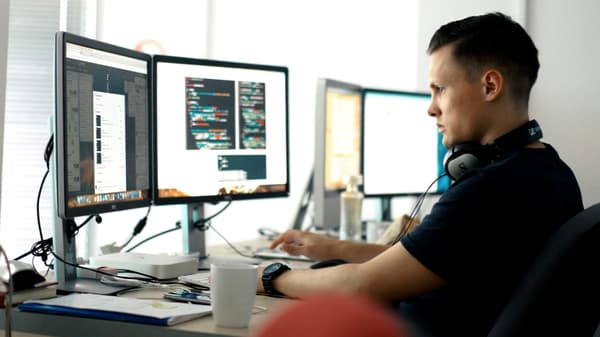
Het kiezen van de juiste monitor is heel belangrijk voor het bewerken van foto's, omdat dit de nauwkeurigheid en kwaliteit van je werk aanzienlijk kan beïnvloeden. Een hoogwaardige monitor zorgt ervoor dat de kleuren en details die je op het scherm ziet overeenkomen met je beoogde output, of het nu om afdrukken of digitaal gebruik gaat.
- Belangrijke monitor specificaties uitgelegd
- Heb je een 4K-monitor nodig om foto's te bewerken?
- Wat zijn de beste monitorkalibratie-instellingen voor het bewerken van foto's?
- Schermformaat en beeldverhouding
- Aansluitingen – koppel je randapparatuur
- Paneeluniformiteit en kijkhoeken
- Antireflectiecoating
- Top 5 beste monitoren voor fotobewerking
- Conclusie
Volgens professionele fotograaf David Molnar: "Je hebt niets aan alle geweldige bewerkingstechnieken ter wereld als je niet kunt zien hoe je bewerkingen je afbeelding beïnvloeden."
Veelvoorkomende problemen waarmee fotografen te maken krijgen die gebruikmaken van gewone monitoren die ongeschikt zijn voor creatieve professionals, zijn kleuronnauwkeurigheden en een slechte resolutie, wat kan leiden tot onbevredigende resultaten. Bovendien moet je daardoor ook meer tijd besteden aan het corrigeren van fouten. In dit artikel bespreken we alles wat je moet weten en overwegen wanneer je investeert in een monitor voor fotobewerking.
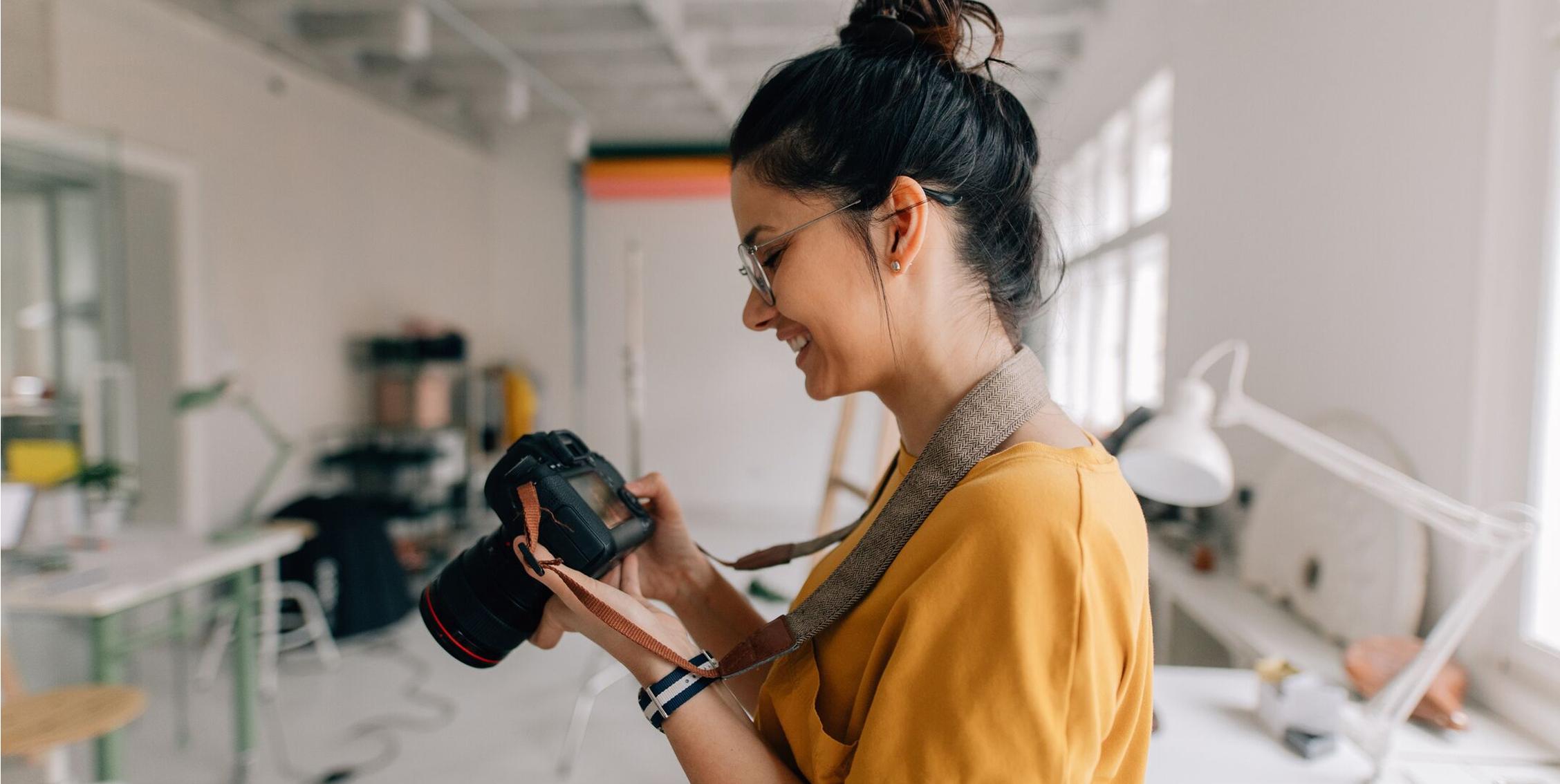
Belangrijke monitor specificaties uitgelegd
Houd bij het kiezen van een monitor voor het bewerken van foto's rekening met de volgende essentiële specificaties:
Paneeltypes en beeldschermtechnologie
TN (Twisted Nematic)
Over het algemeen goedkoper, maar met minder nauwkeurige kleurweergave en kijkhoeken. Dit maakt het minder geschikt voor professioneel visueel werk en omgevingen waar je met meer mensen naar het scherm kijkt.
OLED (Organic Light-Emitting Diode)
Biedt een uitstekende kleurnauwkeurigheid en contrast, maar kan duur en na verloop van tijd minder duurzaam zijn. Als het binnen je budget valt, is het een geweldige keuze voor het bewerken van foto's.
IPS (In-Plane Switching)
Biedt superieure kleurnauwkeurigheid en kijkhoeken, waardoor het ideaal is voor het bewerken van foto's.
Heb je een 4K-monitor nodig
om foto's te bewerken?
Hoewel een 4K-monitor niet absoluut noodzakelijk is voor het bewerken van foto's, biedt hij aanzienlijke voordelen op het gebied van zichtbaarheid van details, bewerkingsprecisie en kleurnauwkeurigheid. Het vereist echter krachtige hardware om efficiënt te werken en kost meer. Wanneer je beslist om in een 4K-monitor te investeren, moet je rekening houden met je budget, de mogelijkheden van je computer en de specifieke eisen aan de foto's die je gaat bewerken. Als je de investering wil doen en over de nodige hardware beschikt, kan een 4K-monitor je bewerkingservaring en de kwaliteit van je uiteindelijke beelden aanzienlijk verbeteren.
Zie de werkelijke kleuren: sRGB, Adobe RGB en DCI-P3
Voor fotografen en foto-editors is kleurnauwkeurigheid alles. Een monitor met een voortreffelijke kleurnauwkeurigheid kan het verschil maken tussen een gemiddelde en een fantastische bewerking. Om professionele resultaten te behalen, is het belangrijk dat je foto's op het scherm worden weergegeven met levensechte kleuren.
sRGB (Standard Red Green Blue)
De standaard kleurruimte voor webafbeeldingen, computermonitoren en consumentencamera's. Het zorgt voor consistente digitale content op verschillende platformen en schermen. sRGB dekt ongeveer 35% van het zichtbare spectrum en is geschikt voor dagelijks gebruik, maar beperkt in kleurlevendigheid en nauwkeurigheid. Het wordt voornamelijk gebruikt voor webafbeeldingen, onlinevideo's en afdrukken op consumentenniveau. Dit maakt het onze voorkeur als je alleen foto's voor digitale toepassingen bewerkt.
Adobe RGB
Ontworpen om de meeste kleuren te omvatten die haalbaar zijn op CMYK-printers binnen het RGB-model. Het wordt voornamelijk gebruikt in professionele fotografie, grafisch ontwerp en drukwerk en dekt ongeveer 50% van het zichtbare spectrum, met meer groen en blauw dan sRGB. Adobe RGB heeft de voorkeur voor professionele fotobewerking en hoogwaardig printen, waarbij een nauwkeurige en levendige kleurweergave vereist is. Daarom raden we AdobeRGB aan als je je bewerkte foto's ook wilt afdrukken.
DCI-P3 (Digital Cinema Initiatives - Protocol 3)
Wordt voornamelijk gebruikt in de filmindustrie voor digitale projectie en in hoogwaardige consumentenelektronica. Het dekt een breder kleurenspectrum, met name in rood en groen, en omvat ongeveer 45% van het zichtbare spectrum. De DCI-P3 is ideaal voor digitale bioscoop, HD-videocontent en hoogwaardige schermen en biedt een levendige en realistische kijkervaring. Wij vinden het echter overkill in de meeste gebruikelijke fotobewerkingstoepassingen.
Contrastverhouding en helderheid
Hoge contrastverhoudingen
Hoge contrastverhoudingen bij het bewerken van foto's verbeteren het onderscheid tussen lichte en donkere gebieden, waardoor subtiele verschillen in schaduwen en highlights zichtbaar worden. Dit zorgt ervoor dat details in zowel de helderste als de donkerste delen van een beeld nauwkeurig worden weergegeven, wat belangrijk is voor het bereiken van een evenwichtige en realistische look. Bovendien verbeteren hoge contrastverhoudingen de kleurnauwkeurigheid en -diepte, waardoor kleuren levendiger en natuurgetrouwer lijken en fletsheid wordt voorkomen, waardoor een nauwkeurigere en levendigere bewerkingsomgeving wordt geboden.
Helderheidsniveaus
instelbare helderheidsniveaus zijn essentieel voor foto-editors die onder verschillende lichtomstandigheden werken. De hoge helderheid kan worden aangepast om schittering in helder verlichte ruimtes tegen te gaan, waardoor de zichtbaarheid van het scherm en de kleurnauwkeurigheid worden gegarandeerd. In omgevingen met weinig licht voorkomt een verminderde helderheid vermoeidheid van de ogen en behoudt de kleurnauwkeurigheid. De juiste helderheidsniveaus tonen highlight- en schaduwdetails nauwkeurig, wat essentieel is voor nauwkeurige bewerkingen. Consistente helderheid zorgt ervoor dat bewerkte afbeeldingen er op verschillende apparaten hetzelfde uitzien, waardoor het betrouwbaar en nauwkeurig bewerken van foto's mogelijk is.

Wat zijn de beste monitorkalibratie-instellingen voor het bewerken van foto's?
Witbalans – ongeveer 6000-6500K
Deze instelling zorgt ervoor dat de kleuren op je scherm natuurlijk en consistent met de daglichtomstandigheden lijken. Een witbalans van 6000-6500K komt nauw overeen met het standaard daglicht (D65), wat ideaal is voor een nauwkeurige kleurweergave bij het bewerken van foto's.
Gamma – 2,2
Gamma beïnvloedt de middentonen van je afbeeldingen. Een gamma-instelling van 2,2 is de standaard voor de meeste monitoren en zorgt ervoor dat het contrast en de helderheidsniveaus in balans zijn, waardoor nauwkeurige schaduw- en highlightdetails in je foto's mogelijk zijn.
Helderheid – in het bereik van 100-150 cd/m²
De juiste helderheid zorgt ervoor dat je beelden niet te donker of te helder zijn. Dit bereik is optimaal om oogvermoeidheid te verminderen en tegelijkertijd de details en kleurnauwkeurigheid te behouden die nodig zijn voor het bewerken van foto's. Het aanpassen van de helderheid op dit niveau helpt om een consistente kijkervaring te bereiken, vooral in verschillende lichtomgevingen.
Stapsgewijze kalibratiegids
- Installeer kalibratiesoftware.
- Sluit je kalibratieapparaat aan.
- Volg de instructies van de software om de instellingen van je monitor aan te passen.
- Sla het profiel op en pas het toe.
Schermformaat en beeldverhouding
De optimale monitorgrootte en beeldverhouding hangen af van je specifieke behoeften:
27 tot 32 inch
Werkt goed voor professionele foto- en videobewerking, grafisch ontwerp en creatief werk dankzij de grotere schermruimte die de details en productiviteit verbetert.
Ultrawide monitoren
Uitstekend voor multitasken en het bekijken van grote afbeeldingen, voor een meer meeslepende bewerkingservaring.
Deze monitoren zijn meestal groter dan reguliere monitoren.
Kleinere monitoren zijn minder geschikt voor het bewerken van foto's, voornamelijk omdat ze minder schermruimte bieden, wat gedetailleerd werk en multitasking kan belemmeren. Met beperkte ruimte wordt het lastig om afbeeldingen in volledige resolutie te bekijken en toch ruimte te hebben voor bewerkingstools en kleurpaletten.
Bovendien hebben kleinere monitoren vaak een lagere resolutie, wat nadelig kan zijn voor de nauwkeurigheid en helderheid van details in je foto's. Dit kan leiden tot minder nauwkeurige bewerkingen en een niet-optimale workflow.
| Beeldverhoudingen | |
|---|---|
| 16:9 | Standaard breedbeeld, ideaal voor algemeen gebruik. |
| 21:9 | Ultrawide, handig voor uitgebreid multitasken. |
Aansluitingen – koppel je randapparatuur
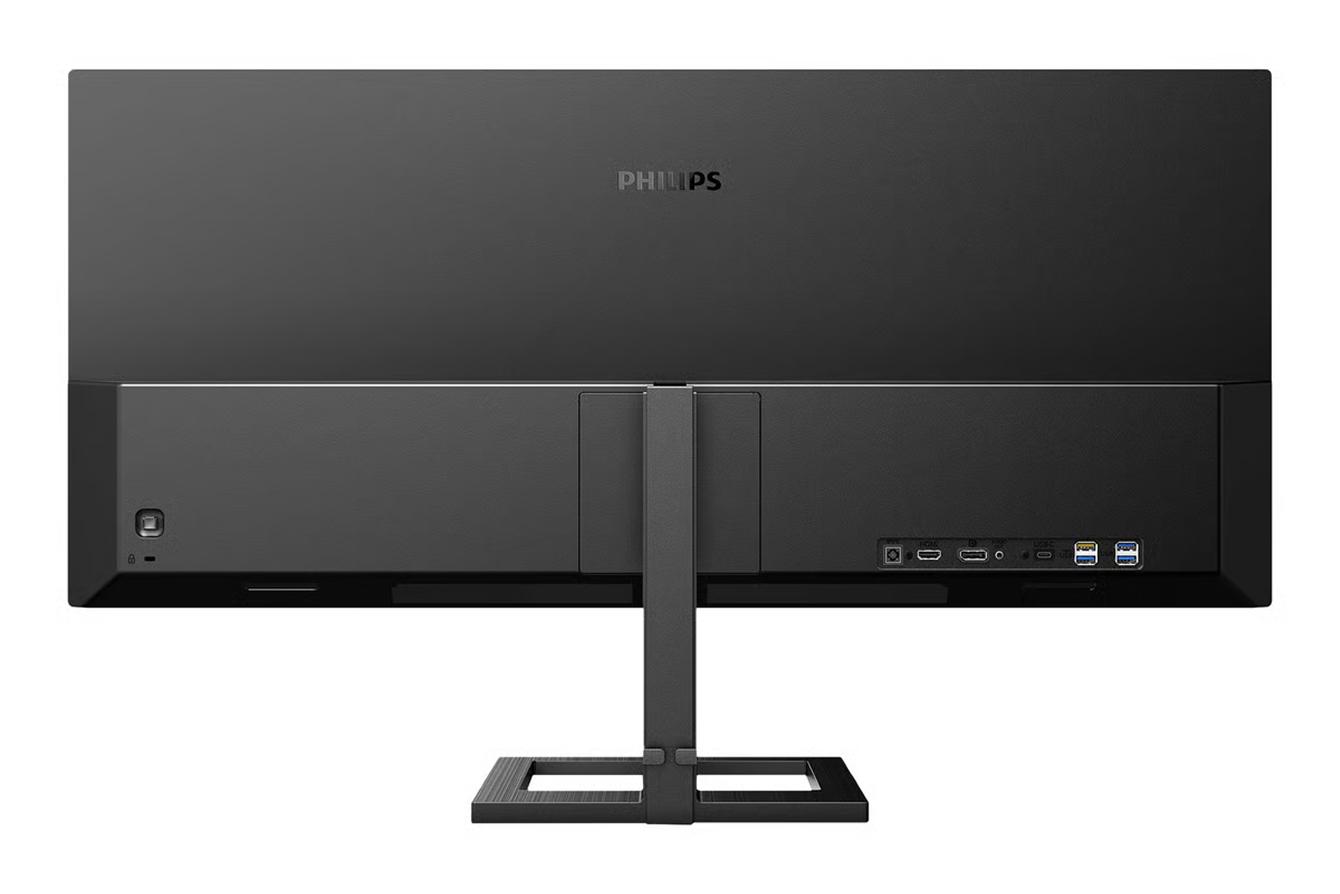
De juiste poorten zijn essentieel voor het aansluiten van randapparatuur zoals camera's, geheugenkaartlezers en kleurkalibrators. Mogelijke opties zijn:
- HDMI en DisplayPort: Voor high-definition beeld en video.
- USB-C: Veelzijdig voor gegevensoverdracht en stroomvoorziening.
- Geïntegreerde USB hubs: Handig voor het aansluiten van meerdere apparaten.
Lees onze volledige gids over monitoraansluitingen
Paneeluniformiteit en kijkhoeken
Een uniforme kleur en helderheid op het hele scherm zijn van belang voor een nauwkeurige bewerking. Monitoren met een uitstekende paneeluniformiteit en brede kijkhoeken zorgen voor consistente resultaten.
Uniformiteit testen
- Gebruik een uniformiteitstestafbeelding om de consistentie van kleur en helderheid te controleren.
- Zorg ervoor dat er geen significante variaties zijn op het scherm.
Met de EIZO-monitortest kun je bijvoorbeeld snel en eenvoudig de eigenschappen van je monitor controleren.
Tips voor de werkplek
- Plaats je monitor uit de buurt van directe lichtbronnen.
- Gebruik gordijnen om het omgevingslicht tegen te houden.
- Een ergonomisch verstelbare monitor is geschikt voor langere werkuren en verhoogt de productiviteit.
Antireflectiecoating
Antireflectiecoatings verminderen reflecties en vermoeidheid van de ogen, waardoor het gemakkelijker is om langere tijd te werken. Deze coatings werken door licht te verspreiden en schittering onder verschillende lichtomstandigheden te minimaliseren. Veel bedrijfsmonitoren hebben deze matte coating al, maar controleer zeker de productinformatie. Dustin biedt ook antireflectieve schermfolie aan die je op het scherm kunt plakken.

Top 5 beste monitoren voor fotobewerking
Overweeg monitoren met een uitstekende kleurnauwkeurigheid en kalibratiefuncties voor fotobewerking. Onze productspecialisten hebben de beste monitoren voor fotobewerking uit het Dustin-assortiment voor jou geselecteerd.

1. Asus ProArt PA27JCV (90LM0AL0-B01K70)
De 5K-resolutie brengt fijne beelddetails duidelijk in beeld, wat handig is voor nauwkeurige fotobewerking en retoucheerwerk. Dankzij het brede kleurbereik en de nauwkeurige fabriekskalibratie worden kleuren consistent weergegeven. Dankzij de matte afwerking blijft het scherm ook in helder verlichte kantooromgevingen prettig afleesbaar.
Via één USB-C-kabel worden beeld, data en laptopvoeding tot 96 W doorgegeven. Dat beperkt het aantal losse kabels op het bureau en zorgt voor een overzichtelijkere werkplek.
Paneeltype:
IPS
Resolutie:
5120 × 2880 (5K)
sRGB-dekking:
100%
Adobe RGB-dekking:
95%
DCI-P3-dekking:
99%
2. ASUS ProArt OLED PA32UCDM (90LM03HE-B01K70)
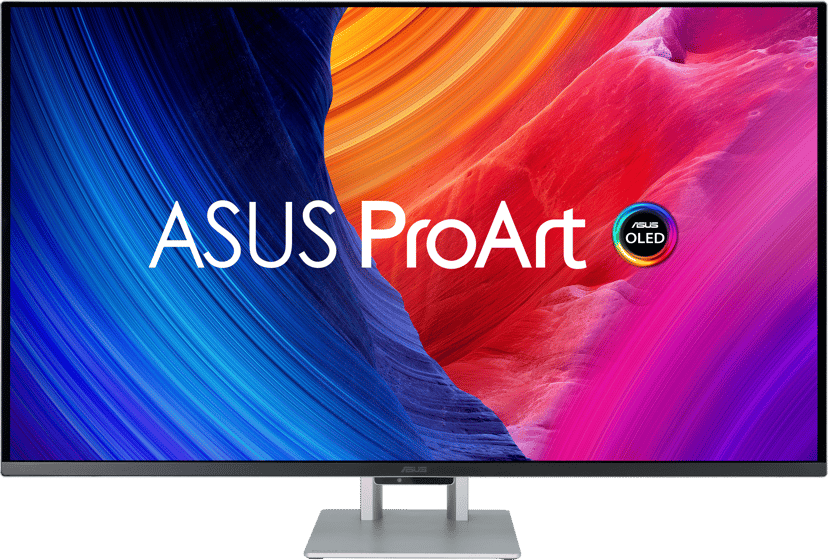
Het QD-OLED-paneel levert diepe zwartwaarden en veel detail in donkere beelden. Dankzij echte 10-bits kleurweergave, een breed kleurbereik en een nauwkeurige fabriekskalibratie is deze monitor zeer geschikt voor kleurkritisch werk. Met hardwarekalibratie worden kleurinstellingen rechtstreeks in de monitor opgeslagen, zodat resultaten consistent blijven.
De twee Thunderbolt 4-poorten verwerken beeld, data en laptopvoeding via één aansluiting. De verversingssnelheid van 240 Hz zorgt daarnaast voor vloeiendere bewegingen tijdens videobewerking en animatiewerk.
Paneeltype:
QD-OLED
Resolutie:
3840 × 2160 (4K)
sRGB-dekking:
100%
Adobe RGB-dekking:
99.5%
DCI-P3-dekking:
99%
3. Lenovo ThinkVision P32UD-40 (64A8XAT2EU)
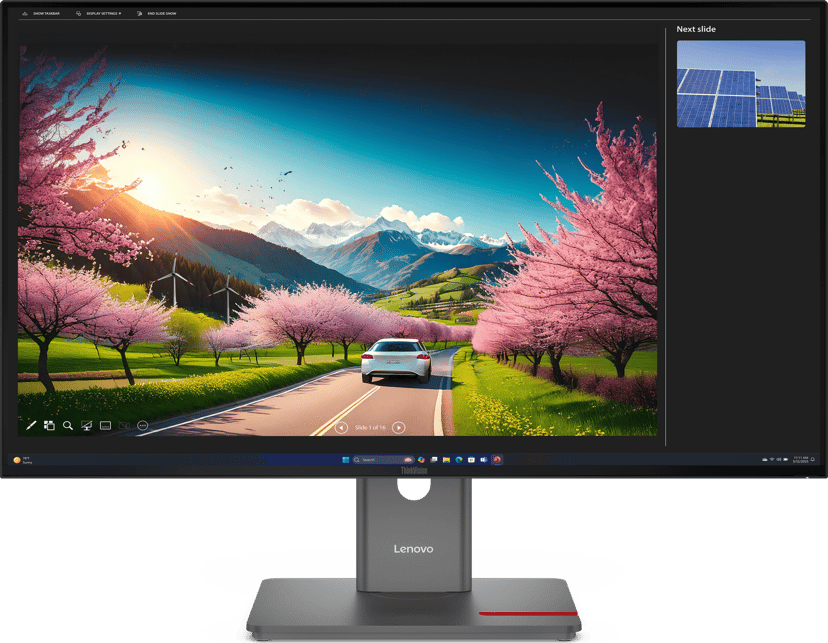
Het 31,5 inch 4K IPS-paneel biedt veel ruimte voor afbeeldingen en bewerkingstools. Dankzij de brede DCI-P3-dekking en ondersteuning voor 1,07 miljard kleuren worden kleurverlopen vloeiend weergegeven en zijn subtiele kleurverschillen goed zichtbaar.
Het design van de standaard is ontworpen met een ergonomische blik en biedt hoogte-, kantel-, draai- en pivotsverstelling, evenals smalle ‘bezels’ (schermranden) voor gebruik in multi-monitoropstellingen. Ook kan hij gebruikt worden als laptopvoeding:
Via USB-C worden beeld en laptopvoeding tot 140 W via één kabel doorgegeven.
Paneeltype:
IPS
Resolutie:
3840 × 2160 (4K)
sRGB-dekking:
99%
BT.709-dekking:
99%
DCI-P3-dekking:
98%
4. Dell UltraSharp U3225QE (DELL-U3225QE)
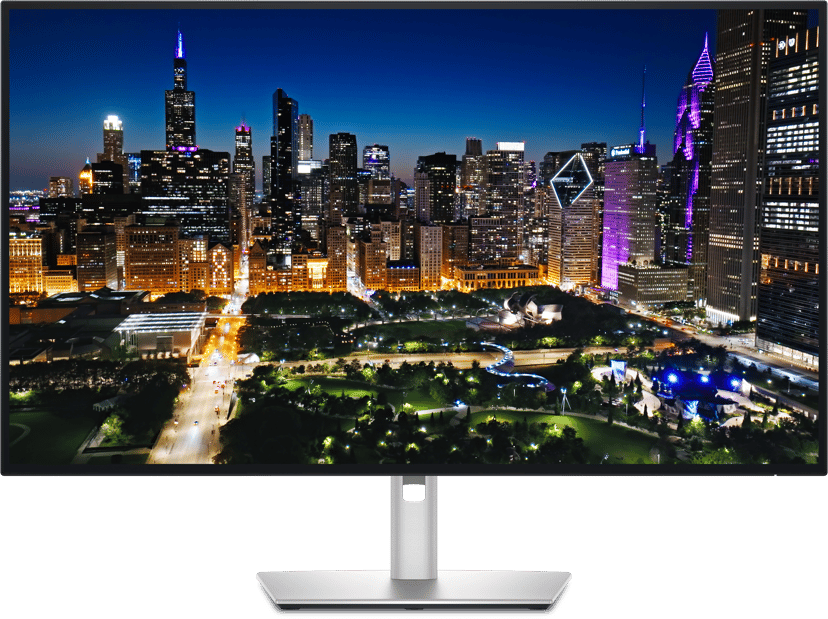
Het 31,5 inch 4K-scherm biedt volop ruimte voor grote afbeeldingen en bewerkingstools. IPS Black zorgt voor duidelijker onderscheid tussen donkere tinten dan standaard IPS-panelen. De brede DCI-P3-dekking en nauwkeurige fabriekskalibratie zorgen voor een consistente kleurweergave.
Thunderbolt 4 ondersteunt beeld, data, netwerkverbindingen en laptopvoeding tot 140 W via één aansluiting. Dankzij de ingebouwde KVM-functie en ondersteuning voor daisy chaining heb je vaak minder losse adapters en randapparatuur nodig.
Paneeltype:
IPS Black
Resolutie:
3840 × 2160 (4K)
sRGB-dekking:
100%
Adobe RGB-dekking:
95,3%
DCI-P3-dekking:
99%

5. Dell UltraSharp U2725QE (DELL-U2725QE)
Het 27 inch 4K-scherm levert scherpe beelden, veel detail en helder leesbare tekst. IPS Black zorgt voor duidelijker onderscheid tussen donkere tinten dan standaard IPS-panelen. De brede DCI-P3-dekking en nauwkeurige fabriekskalibratie zorgen voor een consistente kleurweergave.
Thunderbolt 4 verwerkt beeld, data, netwerkverbindingen en laptopvoeding tot 140 W via één aansluiting. De ingebouwde KVM-functie en ondersteuning voor daisy chaining maken het eenvoudiger om met meerdere apparaten te werken. De verversingssnelheid van 120 Hz zorgt daarnaast voor vloeiender scrollen en het soepeler verplaatsen van vensters.
Paneeltype:
IPS Black
Resolutie:
3840 × 2160 (4K)
sRGB-dekking:
100%
Adobe RGB-dekking:
94%
DCI-P3-dekking:
99%
Conclusie
Het kiezen van de juiste monitor voor het bewerken van foto's is van groot belang om de beste resultaten te behalen in je werk. Let minimaal op kleurnauwkeurigheid, resolutie en schermgrootte om ervoor te zorgen dat je afbeeldingen zo nauwkeurig mogelijk worden weergegeven. Overweeg daarnaast de voordelen van verschillende paneeltypen, waarbij IPS-panelen over het algemeen een superieure kleurconsistentie en kijkhoeken bieden. Kalibratiemogelijkheden zijn ook nodig om de kleurnauwkeurigheid te behouden. Door deze technische specificaties af te stemmen op je budget en specifieke behoeften, kun je een monitor kiezen die je bewerkingsproces verbetert en je helpt om verbluffende foto's van professionele kwaliteit te produceren. Vergeet niet dat investeren in een hoogwaardige monitor een investering is in je vakmanschap.
Als je nog vragen hebt, neem dan contact op met onze klantenservice. Wij helpen je graag bij het vinden van je volgende monitor voor fotobewerking.