Of je nu kort of langdurig gebruikmaakt van jouw thuiswerkplek, het kiezen van de juiste monitor is essentieel om net zo productief en gezond te werken als op een traditioneel kantoor. In dit artikel leggen we uit welke verschillende soorten beeldschermen er zijn en waar je op moet letten, zodat je zo productief mogelijk bent, terwijl je een goede ergonomische houding aanneemt tijdens je werkdag.
- Monitortypen en -opstellingen voor je thuiskantoor
- Opstelling met twee monitoren vs. één ultrawide monitor
- Welk schermgrootte heb je nodig?
- De perfecte match vinden
- Een tv gebruiken als monitor voor je werk
- Is een curved monitor beter voor mijn thuiskantoor?
- Resolutie en verversingssnelheid
- Extra functionaliteiten voor de monitor van jouw thuiskantoor
- Zaken om op te letten als je een monitor voor je thuiskantoor kiest
- De 5 beste monitoren voor thuiskantoren
- Conclusie
Monitortypen en -opstellingen voor je thuiskantoor
Als je voor je thuiskantoor een schermtype en monitoropstelling kiest, is het belangrijk om rekening te houden met factoren zoals je werktaken, bureauruimte, connectiviteit en gewenste manier van werken. Hieronder tonen we de belangrijkste monitortypes en de verschillende monitoropstellingen waar je uit kunt kiezen.
LED Monitoren
LED-monitoren zijn het meest voorkomende beeldschermtype op de markt. Voor de meeste thuiskantoren is een gewone LED-monitor voldoende, tenzij je met grafische taken werkt waarbij je de gedetailleerde weergave van een QLED- of OLED-scherm nodig hebt. Als je prijs, energiezuinigheid en een goede beeldkwaliteit belangrijker vindt dan de beste kleurnauwkeurigheid en het hoogste contrast, dan raden we je aan om voor een LED-scherm te gaan.
Voordelen
- Kosteneffectief
- Breed assortiment
- Energiezuinig
Nadelen
- Minder contrast en lagere zwartniveaus
- Beperkte kleurnauwkeurigheid
QLED Monitoren
QLED-beeldschermen bieden een hogere kleurnauwkeurigheid en een breder kleurenpalet vergeleken met standaard LED-schermen. Dit resulteert in levendigere en scherpere beelden. Deze beeldschermen zijn vooral handig als je werkt met grafisch ontwerp, videobewerking of andere visuele taken waarbij kleurnauwkeurigheid belangrijk is.
Voordelen
- Hoge kleurnauwkeurigheid
- Breed kleurenpalet
Nadelen
- Hogere prijs
- Kleiner assortiment
OLED Monitoren
OLED-beeldschermen leveren perfecte zwartniveaus en oneindige contrastverhoudingen dankzij hun unieke technologie, waarbij elke pixel afzonderlijk wordt verlicht. Dit zorgt voor zeer levendige en gedetailleerde beelden die LED- en QLED-monitoren niet kunnen evenaren. OLED-monitoren zijn meestal duurder, hebben een kortere levensduur dan LED- en QLED-schermen, en zijn lastiger te verkrijgen. Als de best mogelijke beeldkwaliteit echter je hoogste prioriteit is, dan kan een OLED-monitor de juiste keuze voor jou zijn.
Voordelen
- Perfecte zwartniveaus
- Oneindige contrastverhouding
- Beste beeldkwaliteit
Nadelen
- Kortere levensduur
- Hogere prijs
- Kleiner assortiment
Lees voor meer informatie over de verschillen tussen LED, QLED, OLED en andere technologieën onze uitgebreide gids over beeldschermtechnologieën.
Opstelling met twee monitoren vs. één ultrawide monitor
Als je een monitortype hebt gevonden, is het volgende aspect dat je moet overwegen of je één breed beeldscherm of twee gewone monitoren nodig hebt voor je thuiskantoor.

Opstellingen met twee monitoren bieden verschillende voordelen ten opzichte van één gewone monitor. Zo wordt multitasking gemakkelijker en kun je verschillende taken organiseren op twee aparte schermen. Dankzij deze flexibiliteit kun je meerdere applicaties tegelijk beheren, wat de productiviteit verhoogt. Je kunt de schermen op verschillende manieren indelen, zowel horizontaal als verticaal. Als je van plan bent om twee monitoren te gebruiken, houd er dan rekening mee dat het kabelbeheer wat meer moeite kost. Hou daarnaast rekening met eventueel storende schermranden. Wij raden daarom aan om beeldschermen te gebruiken met een dunne rand om dit probleem te beperken. Het creëren van een naadloze weergave kan eveneens een uitdaging zijn als de monitoren niet met elkaar overeenkomen qua specificaties. Hoewel het gebruik van twee identieke schermen het meest ideaal is, adviseren we om in ieder geval twee schermen met dezelfde schermgrootte (bijv. 24") en grafische kwaliteit (bijv. QHD) te gebruiken.

Ultrawide monitoren bieden een naadloze en meeslepende kijkervaring zonder dat je last hebt van schermranden. Ze bieden een breed scherm dat perfect is om meerdere programma's naast elkaar te gebruiken, waardoor de productiviteit net zo hoog ligt als bij twee monitoren. Ultrawide monitoren verminderen ook de kabelwarboel, wat bijdraagt aan een beter georganiseerde werkplek. Hou er echter wel rekening mee dat niet elk programma compatibel is met ultrawide schermen. Dit betekent dat sommige programma's geen gebruik kunnen maken van de voordelen van deze opstelling. Bovendien missen ultrawide monitoren de flexibiliteit van dual monitor setups op het gebied van schermoriëntatie en plaatsingsopties.
Lees voor een uitgebreider advies onze volledige gids over de vergelijking van dubbele monitoropstellingen en ultrawide monitoren, en de respectievelijke voordelen van beide keuzes.
Welk schermgrootte heb je nodig?
De 'ideale schermgrootte' bestaat niet als algemeen advies – het hangt te sterk af van je werkbehoeften, ergonomische vereisten en hoe het past in je (misschien kleinere) thuiskantoor.
We hebben daarom hieronder onze aanbevelingen voor schermgroottes voor verschillende gebruikssituaties voor je op een rijtje gezet. Met deze basisadviezen, die verder worden gespecificeerd op basis van jouw unieke situatie, helpen we je om het perfecte scherm voor jouw werkplek te vinden.
Algemene kantoorgebruiker
Als je voor je werk voornamelijk Office-toepassingen gebruikt, digitale vergaderingen bijwoont of surft op het web, dan raden onze productexperts een Full HD- (1920x1080) of QHD-monitor (2560x1440) van 24 tot 27 inch aan. Dit formaat biedt genoeg schermruimte voor documenten en e-mails, terwijl er voldoende bureauruimte overblijft.
Een groter, curved scherm kan de productiviteit verhogen door een breder gezichtsveld te bieden. Dit is met name gunstig bij het verwerken van grote datasets of multitasking.
Aanbevolen monitortype
| Resolutie | Schermgrootte |
|---|---|
| Full HD (1920 x 1080) QHD (2560 x 1440) | 24 to 27 inches (16:9 beeldverhouding) |
Grafisch ontwerpers en creatieve professionals
Als je met creatieve content werkt zoals grafisch ontwerp of foto- en videobewerking, overweeg dan een groter scherm of zelfs een ultrawide model. Een schermgrootte van 27 tot 32 inch biedt veel werkruimte, waardoor je meer details ziet en productiever bent. Als je nog groter wilt gaan en de voorkeur geeft aan een ultrawide monitor, raden we een schermgrootte van 34 inch of groter aan.
INaast de grootte is vooral de resolutie belangrijk. Een resolutie van 4K zorgt voor meer details, bewerkingsprecisie en kleurnauwkeurigheid. Hier is echter krachtigere hardware voor nodig en het kost meer. Toch maakt de combinatie van een groot scherm met een hoge resolutie het eenvoudiger om beelden te bewerken, waardoor het een investering is die de moeite waard is.
Aanbevolen monitortype
| Resolutie | Schermgrootte |
|---|---|
| 3840 x 2160, beter bekend als 4K resolutie 5120 x 2160 | 27 tot 32 inch (Normaal scherm) 38+ inches (Ultrawide) |
Developer
Als developer heb je baat bij één groter scherm van 27 tot 34 inch, of meerdere schermen van 24 tot 27 inch. Om meerdere programma's tegelijk te draaien en te monitoren, of om je codebase en API-documentatie tegelijkertijd te bekijken, raden we je aan om een opstelling met meerdere monitoren te gebruiken. Een opstelling met meerdere monitoren, eventueel met een monitorarm voor flexibele positionering (horizontaal en verticaal), verbetert de efficiëntie van je workflow.
Als je liever één beeldscherm hebt, kan een ultrawide monitor met een beeldverhouding van 21:9 ook een goede optie zijn. Deze monitoropstelling biedt voldoende horizontale ruimte om meerdere vensters naast elkaar weer te geven.
Aanbevolen monitortype
| Resolutie | Schermgrootte |
|---|---|
| QHD (2560 x 1440) 4K (3840 x 2160) | 27 tot 34 inch (Één monitor) 24 tot 27 inch (twee of meer monitoren) 34+ inch met een beeldverhouding van 21:9 (Ultrawide) |
De perfecte match vinden
De ideale beeldschermgrootte voor je thuiskantoor hangt uiteindelijk af van je specifieke werkruimte en persoonlijke voorkeuren. Overweeg of een flexibele opstelling met twee monitoren of de gestroomlijnde workflow van een ultrawide monitor het beste voor je werkt. Welke monitoropstelling je ook kiest, met beide opties werk je productiever dan met een enkele standaardmonitor.
Welke werkzaamheden je ook uitvoert of welk formaat je ook kiest, ergonomische overwegingen blijven van cruciaal belang. Het is essentieel om je beeldscherm op de juiste kijkafstand te plaatsen en een monitorstandaard met verstelbare hoogte, en draai- en zwenkfuncties te hebben voor langdurig comfortabel gebruik. Functies zoals flikkervrije schermen, anti-reflectiecoatings en blauwlichtreductie verminderen de vermoeidheid van de ogen nog verder, vooral tijdens lange werksessies.
| Schermgrootte | Aanbevolen kijkafstand |
|---|---|
| 24-inch beeldscherm | 60 tot 65 cm |
| 27-inch beeldscherm | 65 tot 70 cm |
| 34-inch ultrawide beeldscherm | 85 tot 90 cm |
| 24-inch opstelling met twee schermen | 85 cm + |
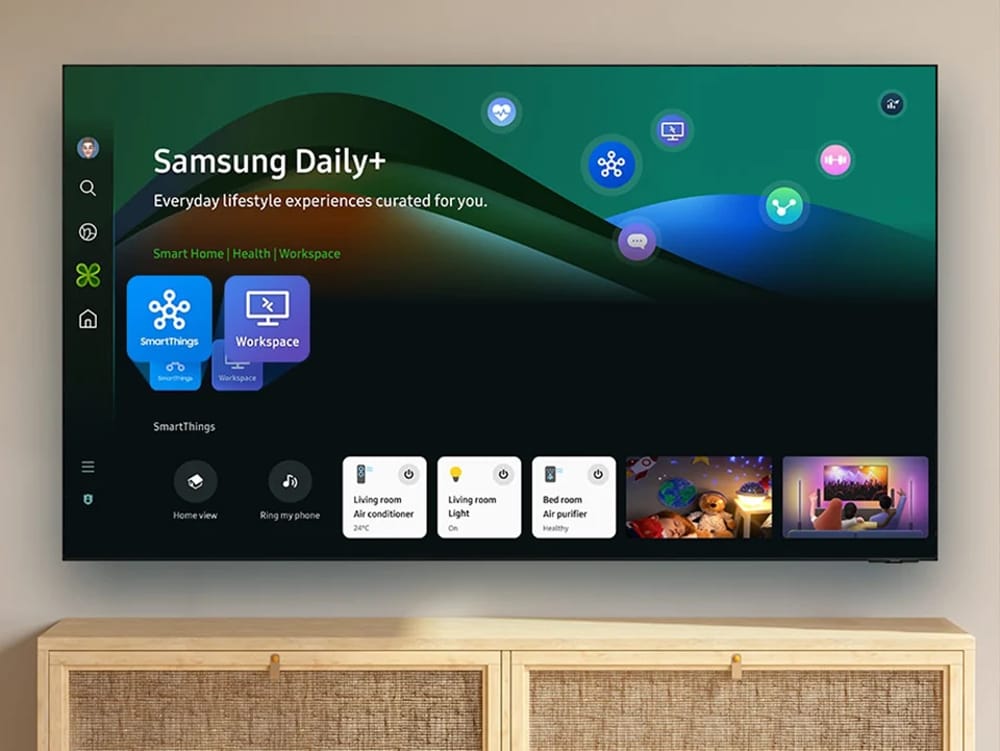
Een tv gebruiken als monitor voor je werk
Je tv gebruiken als beeldscherm lijkt misschien een handige oplossing, maar verschillende factoren wijzen erop dat een monitor beter geschikt is voor dagelijks computergebruik.
Lagere pixeldichtheid en slechte teksthelderheid
De pixeldichtheid bepaalt hoe scherp en duidelijk tekst en gedetailleerde afbeeldingen zijn als je ze van dichtbij bekijkt. Een hogere pixeldichtheid is essentieel voor taken als coderen, grafisch ontwerpen of gewone kantoortaken waarbij helderheid belangrijk is. Een computerscherm biedt dit, maar een tv niet.
Langzamere responstijd en hogere input lag
De responstijd (oftewel reactietijd) verwijst naar hoe snel een pixel van de ene kleur naar de andere verandert. Input lag (oftewel invoervertraging) is de vertraging tussen het moment van invoer en het moment dat het op het scherm verschijnt. Monitoren zijn geoptimaliseerd voor een snelle responstijd en een lage input lag, wat vooral handig is bij videobewerking en taken waarbij snel gereageerd moet worden.
Moeilijker ergonomisch aan te passen
Weinig tv-standaards zijn verstelbaar. Dit gebrek aan ergonomische aanpassingen kan leiden tot overbelasting van de nek en houdingsproblemen. Bijna alle computerbeeldschermen voor zakelijk gebruik hebben verstelbare standaarden waarmee je de hoogte, hoek en rotatie kunt veranderen voor een optimale houding.
Geen blauwlichtfilter voor oogcomfort
Een blauwlichtfilter is belangrijk als je lang achter een scherm werkt. Te veel blootstelling kan de slaap namelijk verstoren en kan leiden tot vermoeide ogen of ongemak. De meeste tv's hebben dit filter niet, terwijl de meeste monitoren voor zakelijk gebruik hier wel over beschikken.
Minder nauwkeurige kleurweergave
De meeste tv's hebben heel levendige kleuren, maar deze kleuren zijn niet altijd even nauwkeurig. Dit kan een groot nadeel zijn als je bezig bent met grafische taken, waarbij een nauwkeurige kleurweergave van belang is. Ze hebben ook moeite om alle grijstinten weer te geven. Computermonitoren kunnen daarentegen alle 256 kleuren weergeven, van zuiver wit tot zuiver zwart, waardoor ze veel beter geschikt zijn voor het verwerken van beelddetails.
Een tv kan een handige oplossing kan zijn voor algemene computertaken in je thuiskantoor en verandert je werkplek heel gemakkelijk in een ruimte voor ontspanning. Toch is en blijft een echte computermonitor de beste oplossing, vooral als je lang achter een beeldscherm zit. Als je bijvoorbeeld werkt met fotobewerking of grafisch ontwerp, kun je beter investeren in een monitor die hier speciaal voor is gemaakt. Het levert een scherper en gedetailleerder beeld, wat je productiviteit en visuele ervaring verbetert. Op de langere termijn presteert een goede monitor veel beter dan een tv.
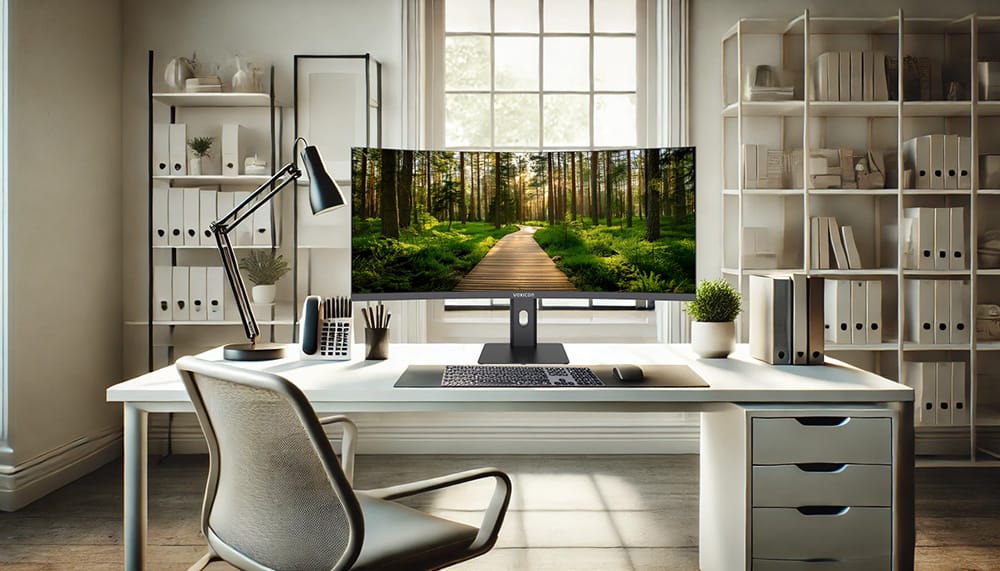
Is een curved monitor beter voor mijn thuiskantoor?
Curved monitors offer a unique viewing experience for your home office. But like any technological advancement, they come with their own specific advantages and disadvantages. Here's a breakdown to help you decide whether a curved monitor is the right choice for your home office setup.
Voordelen
- Meeslepende kijkervaring
- Perfect voor multitasking
- Ergonomisch ontwerp
Nadelen
- Neemt meer bureauruimte in beslag
- Moeilijker aan de muur te bevestigen
- Minder flexibel op te stellen
Voordelen van curved monitoren voor een thuiskantoor
Het belangrijkste voordeel van een gebogen scherm is de meeslepende kijkervaring, omdat de kromming van het scherm je gezichtsveld als het ware 'omsluit'. Dit ontwerp is afgestemd op de natuurlijke vorm van je gezichtsveld, waardoor je je gemakkelijker op de inhoud kunt concentreren en je ogen minder snel vermoeid raken bij langdurig gebruik. Dit is vooral handig voor taken met breedbeeldtoepassingen zoals videobewerking, grote spreadsheets of grafisch ontwerp.
De kromming maakt het ook gemakkelijker om informatie op het scherm waar te nemen zonder te veel met je hoofd te bewegen, wat gunstig is voor multitasking en videobewerking. Het geeft ook een gevoel van diepte en dimensionaliteit, waardoor de inhoud er driedimensionaal uitziet en de diepteperceptie verbetert.
In thuiskantoren met minder goede verlichting helpen curved monitoren beeldvervorming, reflecties en schitteringen te verminderen. De kromming van het scherm leidt het licht naar je toe, verbetert de zichtbaarheid en vermindert jhinder van externe verlichting.
Qua design hebben curved monitoren vaak een strak en modern ontwerp, waardoor ze de algemene look van je thuiskantoor verfijnen.
Nadelen van curved monitoren voor een thuiskantoor
Bij curved monitoren kan het bereiken van de optimale kijkhoek een uitdaging vormen, vooral als je vanaf de zijkanten kijkt. Als je je scherm vaak vanuit verschillende hoeken bekijkt, is een platte monitor wellicht geschikter. De kromming kan beeldvervorming veroorzaken en de kleurnauwkeurigheid vanuit bepaalde kijkhoeken beïnvloeden.
Curved monitoren nemen daarnaast meer bureauruimte in beslag dan platte monitoren. Zorg ervoor dat je bureau groot genoeg is voor je monitor. Houd er ook rekening mee dat de kromming niet altijd bij bepaalde montagesystemen of multi-monitoropstellingen past, waardoor hij minder flexibel is om aan te passen. Vanwege het grotere formaat en de kromming zijn ze minder draagbaar en flexibel.
Als je overstapt van een plat scherm naar een curved monitor, kan het bovendien even duren voordat je hieraan gewend bent.
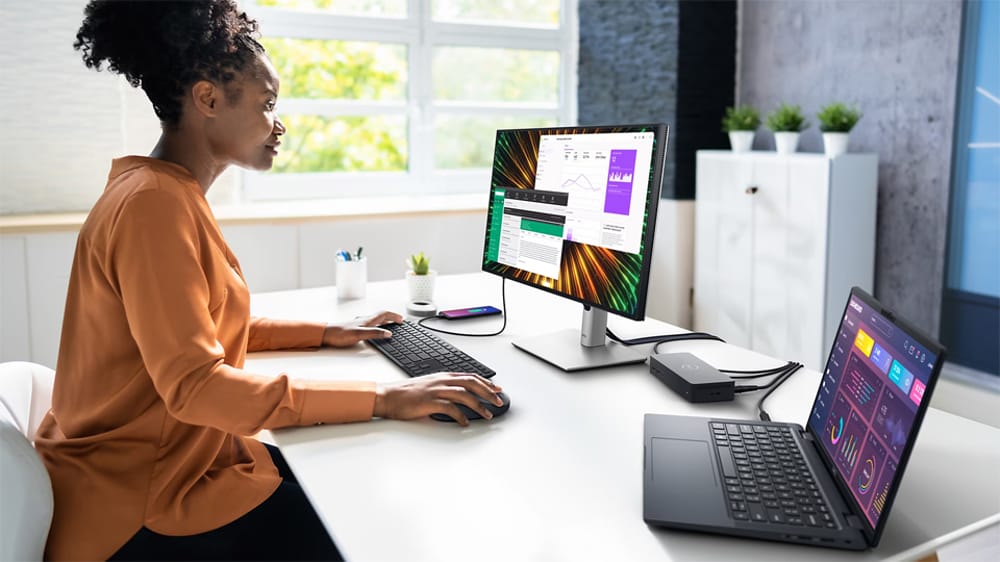
Resolutie en verversingssnelheid
Een monitor met de juiste resolutie is belangrijk voor je productiviteit en comfort in je thuiskantoor. Hoe belangrijk de resolutie en extra functies zijn, is afhankelijk van je beroep en specifieke behoeften.
Kies een resolutie die past bij jouw werkzaamheden. Voor algemene kantoortaken is een Full HD-resolutie (1080p) meestal voldoende. Onze productspecialisten adviseren echter om een meer toekomstbestendige QHD-resolutie (1440p) te overwegen, als het budget dat toelaat. Hoewel een verversingssnelheid van 144 Hz of een resolutie van 4K misschien niet nodig zijn voor normaal kantoorwerk, kunnen ze wel handig zijn als je met gedetailleerde beelden werkt. Hieronder zetten we een aantal overwegingen op een rij die je helpen om te bepalen of deze functies iets voor jou zijn.
Verversingssnelheid van 144 Hz
De verversingssnelheid (Hz) verwijst naar hoe vaak een scherm per seconde het beeld vernieuwt. Bij 60 Hz ziet het oog het beeld als stabiel en samenhangend. Hogere frequenties, zoals 144 Hz, zijn bijzonder geschikt voor snel bewegende content, waardoor deze schermen ideaal zijn voor film- of gameontwikkeling.
Met een 144-Hz-monitor kun je ook soepeler door documenten en webpagina's scrollen. Dit vermindert vermoeidheid van de ogen en zorgt voor een visueel aangename ervaring. Voor algemene kantoortaken zoals tekstverwerken, spreadsheets, e-mail en surfen op het web is een 60-Hz- of 75-Hz-monitor vaak voldoende, omdat 144-Hz-monitoren meestal duurder zijn.
4K-resolutie
Een resolutie van 3840x2160 pixels, beter bekend als 4K, biedt een hoge pixeldichtheid (PPI - pixels per inch). De pixeldichtheid geeft aan hoeveel pixels er in een bepaald gebied van het scherm zitten. Dit varieert op basis van het schermformaat, zelfs als de resolutie hetzelfde blijft. Een 4K monitor heeft een hoge resolutie, waardoor er meer inhoud tegelijk op het scherm kan worden weergegeven. Dit is handig voor multitasking of als je met grote spreadsheets of meerdere documenten naast elkaar werkt. De hogere pixeldichtheid zorgt voor scherpere teksten en afbeeldingen, waardoor je ogen minder snel vermoeid raken en de algehele visuele helderheid beter wordt.
4K-monitoren zijn over het algemeen duurder dan monitoren met een lagere resolutie. Kijk of de extra productiviteit en het aanvullende comfort opwegen tegen de hogere kosten.
Welke verversingssnelheid en resolutie passen bij mij?
Voor de meeste standaard kantoortaken is een QHD- of QHD+-monitor met een goede kleurnauwkeurigheid en ergonomie voldoende. Als je budget het toelaat en als je denkt dat het je productiviteit en comfort verbetert, kan een investering in een 4K-monitor de moeite waard zijn. Een 4K-monitor is ook geschikt voor fotobewerking en andere grafische taken, maar is niet noodzakelijk voor algemene kantoortaken. 4K is vooral handig als je werkt met afbeeldingen met een hoge resolutie of grote spreadsheets.
Wat betreft de verversingssnelheid is een 144 Hz-monitor meestal niet nodig, zeker niet voor reguliere kantoortaken. Het is vooral belangrijk voor gameontwikkelaars, videobewerkers, animatoren en andere beroepen waarbij een hoge verversingssnelheid en vloeiende bewegingen een grote rol spelen. Voor normaal kantoorgebruik raden we 60 Hz-monitoren aan.
Extra functionaliteiten voor de monitor van jouw thuiskantoor
Een ingebouwde webcam en microfoon zijn ideaal voor videogesprekken en -vergaderingen. Door deze integratie heb je minder externe apparaten en kabels op je bureau liggen, wat zorgt voor een nettere en meer georganiseerde werkplek. Het vereenvoudigt eveneens je opstelling en zorgt ervoor dat je video en audio op elkaar zijn afgestemd.
Energiezuinige functies, zoals automatische helderheidsaanpassing, helpen je om stroomverbruik te verminderen. Bepaalde energiebesparende beeldschermen passen de helderheid aan op basis van het omgevingslicht, waardoor ze een comfortabele kijkervaring bieden terwijl het energieverbruik tot een minimum wordt beperkt. Dit verlaagt niet alleen de elektriciteitskosten, maar draagt ook bij aan een duurzaam thuiskantoor.
Door compatibiliteit met VESA-montage kun je de monitor aan een muur of arm bevestigen, waardoor je nog meer flexibiliteit qua plaatsing krijgt. Hiermee kun je bureauruimte vrijmaken, waardoor je een strakkere en opgeruimde opstelling creëert. Het biedt ook ergonomische voordelen doordat je de monitor op de juiste kijkhoogte en in de optimale kijkhoek kunt plaatsen. In ons assortiment monitorarmen vind je onze VESA-compatibele beugels.
Beeldschermen die compatibel zijn met gameconsoles hebben meestal een reeks diverse poorten, zoals HDMI, USB-C en DisplayPort, wat extra flexibiliteit biedt voor je thuiskantoor. Hierdoor kun je de monitor gebruiken voor werk én entertainment. Zo beschik je over een veelzijdig apparaat dat kan omgaan met hoogwaardige graphics en snelle reactietijden, wat gunstig is voor zowel gaming als professioneel gebruik.
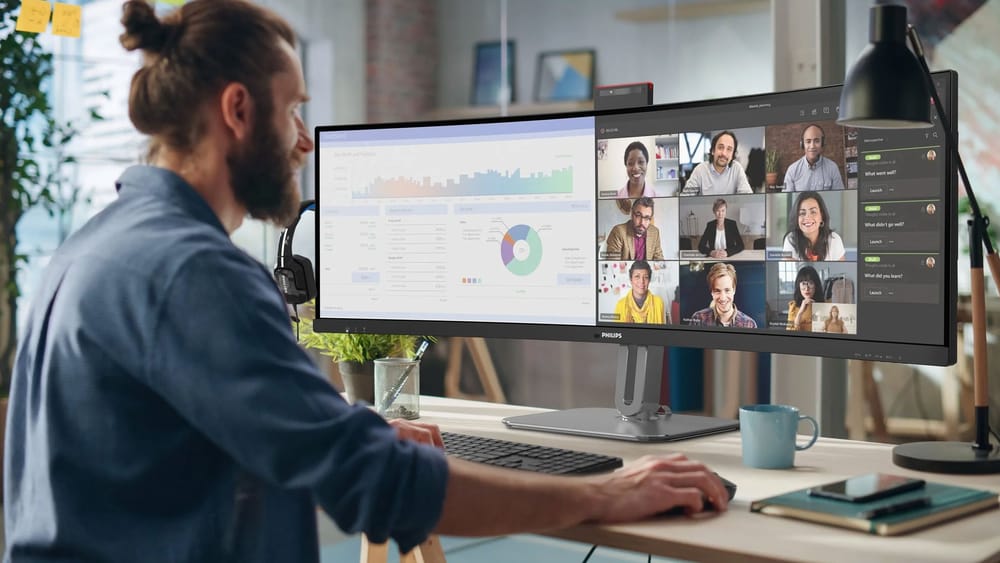
Zaken om op te letten als je een monitor voor je thuiskantoor kiest
Houd rekening met het soort werk dat je doet, hoeveel schermruimte je nodig hebt, de lichtomstandigheden en de fysieke inrichting van je kantoor om de beste beslissing te nemen.
Een pictogram dat een bureau voorsteltBureauruimte
De beschikbare ruimte op je bureau heeft invloed op de grootte van de monitor die je kunt gebruiken. Op kleinere bureaus is een beeldscherm van 24 inch of 27 inch voldoende, maar op bredere bureaus kun je misschien wel een opstelling met twee monitoren of een ultrawide scherm kwijt. Overweeg ook een monitor die VESA-montage ondersteunt, zodat je een monitorarm of muurbeugel kunt gebruiken om bureauruimte te besparen.
Lichtomstandigheden
Houd rekening met de natuurlijke lichtinval en de soorten lampen in je thuiskantoor, inclusief hun kleurtemperatuur. Als je de verlichting niet kunt aanpassen, zorg er dan voor dat je monitor de juiste functies heeft om goed te kunnen werken in je thuiskantoor.
Zoals eerder in dit artikel aangegeven, vermindert een curved scherm schitteringen. Dit is met name het geval als de schittering wordt veroorzaakt door fel omgevingslicht onder een lagere kijkhoek, bijvoorbeeld als er een raam achter je staat of als de zon 's ochtends op je scherm schijnt. Als je liever een platte monitor hebt, kies dan voor een beeldscherm met een anti-reflecterende coating en een hogere helderheid (minstens 250-300 nits).
Als je in een helder verlichte omgeving moet werken, kan het handig zijn om te investeren in een beeldscherm met een nog hogere helderheid (bij voorkeur 400+ cd/m2 voor een heldere omgeving of 800+ voor beeldschermen buiten).
Connectiviteit
Om de connectiviteitsopties in je thuiskantoor te optimaliseren, moet je ervoor zorgen dat je monitor essentiële poorten heeft, zoals HDMI, DisplayPort en USB-C. Dit minimaliseert de behoefte aan adapters en vereenvoudigt het wisselen tussen apparaten. Voor eenvoudige opstellingen met twee monitoren kun je kijken naar een serieschakeling via USB-C of DisplayPort. Hiermee sluit je meerdere monitoren in een reeks aan.
Een geïntegreerde USB-hub is ook handig, zodat je randapparatuur zoals je muis, toetsenbord en headset rechtstreeks op je monitor kunt aansluiten. Daarnaast helpen monitoren met een geïntegreerd dockingstation je om je werkplek opgeruimd te houden, dankzij eenvoudiger kabelbeheer. Je zult merken dat je minder last hebt van een wirwar aan kabels.
Energie-efficiëntie en milieu-impact
Energiezuinigheid speelt ook een rol bij de keuze voor een monitor voor je thuiskantoor. Met een Energy Star-gecertificeerd model verlaag je niet alleen je elektriciteitskosten, maar minimaliseer je ook de impact op het milieu. De EPEAT-certificering zorgt voor een lage impact op het milieu, terwijl de TCO-certificering garant staat voor ergonomie en maatschappelijke verantwoordelijkheid. Onthoud dat hoe energiezuiniger een monitor is, hoe beter dit is voor het milieu en je portemonnee.
Een pictogram van een spaarvarken dat het budget aangeeftBudget
Om de juiste balans te vinden tussen functionaliteit en betaalbaarheid, moet je een overweging maken welke functies het belangrijkst zijn voor je werk en tegen welke prijs. De belangrijkste aspecten waar je op moet letten zijn schermgrootte, resolutie en of je één of meerdere schermen nodig hebt. De grootte, resolutie en opstelling die het meest geschikt zijn voor jouw werk zijn eerder in dit artikel besproken.
Daarnaast zijn er nog 'nice-to-have'-functies, zoals een ingebouwd dockingstation, dunne beeldschermranden of een geïntegreerde webcam. Deze extra functies kunnen je werkomstandigheden verbeteren, maar zijn niet essentieel als je budget beperkter is.
De 5 beste monitoren voor thuiskantoren
Onze interne productspecialisten hebben zorgvuldig 5 monitoren geselecteerd met functies die ideaal zijn voor thuiskantoren. Bij de selectie is rekening gehouden met factoren zoals resolutie, ontwerp en ergonomie. Zo leveren deze 5 monitoren een maximale bijdrage aan een optimale en efficiënte thuiswerkplek.
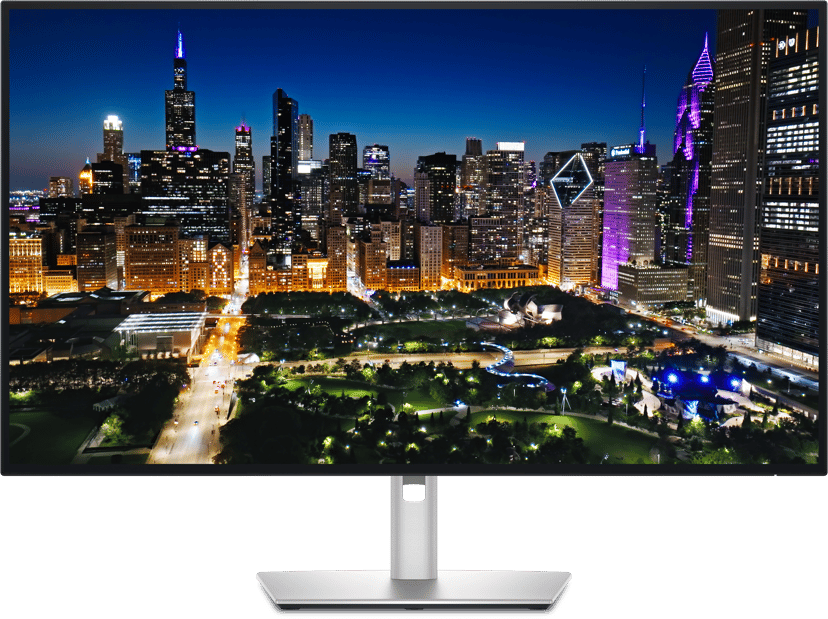
1. Dell UltraSharp U3225QE (32 inch)
De Dell UltraSharp U3225QE is een uitstekende keuze voor thuiswerkers die veel waarde hechten aan werkruimte en gebruiksgemak. Het grote 32-inch 4K-scherm biedt volop ruimte voor spreadsheets, e-mail, videogesprekken, documenten en meerdere applicaties tegelijk. Dankzij de IPS Black-technologie profiteer je van een hoger contrast, waardoor tekst beter leesbaar is en het scherm prettiger kijkt tijdens lange werkdagen. De combinatie van een verversingssnelheid van 120 Hz, functies voor kijkcomfort en uitgebreide ergonomische verstelmogelijkheden draagt verder bij aan een comfortabele werkervaring.
De ingebouwde Thunderbolt-hub, Ethernet-aansluiting en KVM-functie helpen om je werkplek overzichtelijk te houden en maken het eenvoudig om accessoires aan te sluiten en te schakelen tussen een zakelijke laptop en een privéapparaat.
Belangrijkste specificaties
- 32" 4K (3840 × 2160)
- IPS Black-paneel met een contrastverhouding van 3000:1
- 120Hz verversingssnelheid
- Thunderbolt 4 met tot 140 W Power Delivery
- Volledig ergonomische standaard (hoogte, kantelen, draaien en pivot)

2. Lenovo ThinkVision T34WD-40 (34 inch)
De ThinkVision T34WD-40 is een uitstekende ultrawide monitor voor thuiswerkers die liever op één groot scherm werken dan met meerdere monitoren. Het 34-inch scherm met een resolutie van 3440 × 1440 biedt voldoende ruimte om e-mail, Teams, spreadsheets, browsers en documenten naast elkaar te gebruiken. Daardoor hoef je gedurende de dag minder vaak tussen vensters te wisselen. De verversingssnelheid tot 120 Hz zorgt voor soepel scrollen en vloeiende bewegingen op het scherm. Daarnaast dragen de TÜV Rheinland 5-Star Eye Comfort-certificering en Natural Low Blue Light-technologie bij aan een comfortabele kijkervaring tijdens lange werkdagen.
Dankzij USB-C-docking en een Ethernet-aansluiting sluit je een laptop eenvoudig met één kabel aan. Dat maakt deze monitor bijzonder geschikt voor thuiswerkplekken en hybride werkomgevingen.
Belangrijkste specificaties
- 34" UWQHD (3440 × 1440)
- VA-paneel met 1500R-schermkromming
- Variabele verversingssnelheid van 48 tot 120 Hz
- USB-C-docking met tot 100 W Power Delivery
- RJ45 Ethernet en VESA-montageondersteuning

3. Dell UltraSharp U2725QE (27 inch)
Voor thuiswerkers die veel waarde hechten aan scherpe beeldkwaliteit en een efficiënte werkplek is de U2725QE een van de sterkste opties in deze selectie. De combinatie van een 27-inch scherm en een 4K-resolutie zorgt voor een hoge pixeldichtheid, waardoor e-mails, documenten, spreadsheets en webpagina's bijzonder scherp worden weergegeven. Het IPS Black-paneel, de verversingssnelheid van 120 Hz, de omgevingslichtsensor en ComfortView Plus-technologie dragen bij aan een comfortabele kijkervaring gedurende de werkdag.
Dankzij Thunderbolt-docking en de hoogwaardige afwerking is deze monitor bijzonder geschikt voor hybride werkers die regelmatig wisselen tussen thuis en kantoor.
Belangrijkste specificaties
- 27" 4K (3840 × 2160)
- IPS Black-paneel met een contrastverhouding van 3000:1
- 120Hz verversingssnelheid
- Thunderbolt 4 met tot 140 W Power Delivery
- Omgevingslichtsensor en ComfortView Plus
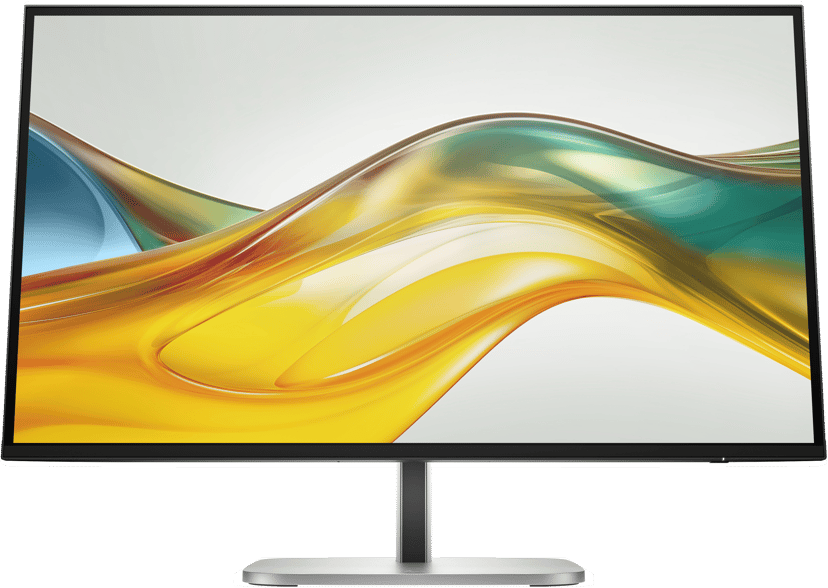
4. HP Series 5 Pro 527pq (27 inch)
De HP Series 5 Pro 527pq biedt een uitstekende prijs-prestatieverhouding voor thuiswerkers. Het 27-inch QHD-scherm biedt voldoende ruimte voor dagelijkse werkzaamheden, terwijl het IPS-paneel zorgt voor consistente beeldkwaliteit bij documenten, spreadsheets en videogesprekken. De verversingssnelheid van 100 Hz, HP Eye Ease-technologie en de volledig verstelbare standaard dragen bij aan comfortabel dagelijks gebruik, of je nu werkt vanuit een aparte thuiswerkplek of een gedeelde ruimte in huis.
Dit model is vooral interessant voor gebruikers die op zoek zijn naar een praktische en betaalbare monitor met goede ergonomische mogelijkheden en betrouwbare beeldkwaliteit.
Belangrijkste specificaties
- 27" QHD (2560 × 1440)
- IPS-paneel
- 100Hz verversingssnelheid
- HP Eye Ease-technologie voor verminderd blauw licht
- Verstelbaar in hoogte, kantelbaar, draaibaar en voorzien van pivotfunctie

5. Samsung ViewFinity S65UC (34 inch)
De Samsung ViewFinity S65UC is een sterke keuze voor thuiswerkers die extra schermruimte en eenvoudige aansluitmogelijkheden belangrijk vinden. Dankzij het 21:9-ultrawide formaat kun je moeiteloos werken met meerdere applicaties tegelijk, zoals e-mail, spreadsheets, browsers, documenten en videogesprekken, zonder dat een tweede monitor nodig is. USB-C-connectiviteit, functies voor kijkcomfort en het curved ontwerp dragen bij aan een comfortabele en efficiënte werkplek.
Met de ingebouwde KVM-switch en USB-C-aansluiting via één kabel schakel je eenvoudig tussen een zakelijke laptop en een privécomputer, terwijl je hetzelfde toetsenbord en dezelfde muis blijft gebruiken.
Belangrijkste specificaties
- 34" UWQHD (3440 × 1440)
- VA-paneel met 1000R-schermkromming
- 100Hz verversingssnelheid
- USB-C met 90 W Power Delivery
- Ingebouwde KVM-switch en Ethernet-aansluiting
Conclusie
De juiste monitor voor je thuiskantoor is essentieel als je de hele werkdag productief en comfortabel wilt werken. Om de beste keuze te maken, dien je te kijken naar de verschillende soorten monitoren die beschikbaar zijn en of ze passen bij jouw specifieke werkbehoeften en bureauruimte. Of je nu kiest tussen LED, OLED of QLED, of tussen een opstelling met twee monitoren en een ultrawide scherm, het is belangrijk om een balans te vinden tussen functionaliteit en ergonomie. Houd ook rekening met belangrijke factoren zoals resolutie, verversingssnelheid en extra functionaliteit zoals een ingebouwde webcam of energiezuinige functies.
Uiteindelijk moet het ideale beeldscherm voor je thuiskantoor aansluiten bij je professionele behoeften, werkruimte en je persoonlijke voorkeuren, waardoor je een productieve en comfortabele werkomgeving krijgt. Als je in dit artikel niet de perfecte monitor kunt vinden, bekijk dan het volledige assortiment monitoren op onze website of neem contact met ons op voor deskundig advies.