Accountants en boekhouders brengen veel tijd door met cijfers, spreadsheets en financiële rapporten. Een zorgvuldige monitorkeuze helpt frustratie door eindeloos scrollen en het wisselen tussen vensters voorkomen. Een passende monitor geeft een duidelijk en compleet overzicht, ondersteunt efficiënter werken en vereenvoudigt het beheer van financiële gegevens.
Stel je eens voor dat je aan een financieel rapport werkt op alleen een laptopscherm of een kleine desktopmonitor. In grote spreadsheets verlies je al snel het overzicht. Je springt voortdurend heen en weer tussen tabbladen die sterk op elkaar lijken. Steeds weer is inzoomen nodig om kleine details te kunnen lezen. Ondertussen wissel je tussen vensters om gegevens te controleren. Daarna open je nog een andere toepassing om een rapport bij te werken. Op een te klein scherm is dit een frustrerend en inefficiënt proces.
Een goed gekozen monitor maakt financieel werk een stuk eenvoudiger. Hij beperkt de hoeveelheid scrollen en zorgt ervoor dat je meerdere documenten tegelijk kunt bekijken. Met de juiste setup houd je de aandacht bij wat echt belangrijk is: correcte cijfers.
In dit artikel bekijken we welke eigenschappen een monitor geschikt maken voor boekhoudwerk en accounting.
Schermgrootte en -resolutie
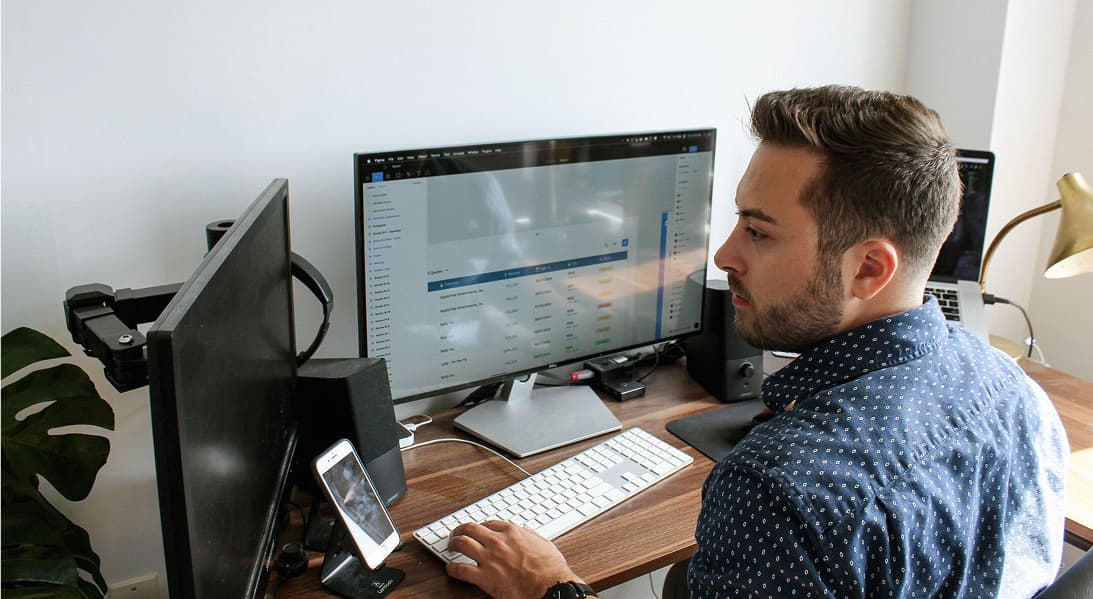
Als je dagelijks met spreadsheets, boekhoudsoftware en financiële rapporten werkt, heb je veel schermruimte nodig. Een groter beeldscherm toont meer gegevens tegelijk, zonder dat je voortdurend hoeft te scrollen of wisselen tussen vensters. Dat ondersteunt de concentratie en maakt het eenvoudiger cijfers te vergelijken, transacties te volgen en afwijkingen vroeg te signaleren.
Spreadsheet-intensief werk heeft baat bij meer schermruimte
Spreadsheets en boekhoudsoftware bevatten vaak lange rijen en veel kolommen. Op een kleinere monitor van 23 inch of minder staan formules en gegevens dicht op elkaar. Voortdurend scrollen vertraagt het werk. Een monitor van 27 tot 32 inch biedt meer werkruimte. Meer inhoud is in één oogopslag zichtbaar, zodat professionals overzichtelijk en efficiënt werken. Wie extra horizontale ruimte nodig heeft, kiest voor een ultrawide monitor van 34 inch of groter. Zulke schermen zijn bijzonder geschikt voor het beheer van grote datasets. Inzoomen en wisselen tussen tabbladen is dan veel minder nodig.
Voor beeldschermen tot 32 inch volstaat in de praktijk een QHD-resolutie (2560×1440). 4K biedt weliswaar een hogere pixeldichtheid, maar het verschil in beeldkwaliteit blijft bij dit formaat gering bij dagelijks gebruik. Voor grotere monitoren vanaf 34 inch raden onze specialisten minimaal 4K-resolutie aan. Zo blijft tekst scherp over het volledige schermoppervlak.
Waarom ultrawide monitoren beter zijn voor multitasking
Bij boekhoudkundig werk beïnvloedt de schermindeling de efficiëntie merkbaar. Een ultrawide monitor van 34 inch of groter biedt veel extra werkruimte ten opzichte van een kleiner scherm. Een opstelling met twee reguliere monitoren levert een vergelijkbare hoeveelheid ruimte op, maar kent ook nadelen. Voorbeelden zijn storende schermranden, lastig uit te lijnen beeldschermen en meer bekabeling op het bureau.
Ultrawide monitoren bieden één doorlopend schermoppervlak. Daardoor treden deze problemen minder snel op. Dit maakt het organiseren van vensters eenvoudiger en werken met meerdere toepassingen wordt overzichtelijker. Daarnaast ondersteunt het een opgeruimde werkplek.
Met ingebouwde tools voor schermsplitsing kun je je werkplek indelen in gestructureerde zones. Denk aan Excel aan de ene kant, boekhoudsoftware in het midden, en aan de andere kant een rapport of naslagdocument. Zo hoef je minder vaak tussen vensters te wisselen. Dat ondersteunt de focus en verlaagt de mentale belasting bij het tegelijk gebruiken van meerdere toepassingen.
Deze indeling helpt vooral bij het afstemmen van transacties over meerdere rekeningen en bij het vergelijken van kwartaalrapporten. Ook wanneer je een factuur zichtbaar wilt houden terwijl je bedragen invoert in boekhoudsoftware is dit nuttig. Het wordt bovendien eenvoudiger om gegevens tussen Excel-sheets en PDF's te controleren zonder vensters telkens opnieuw te ordenen.
Kan een ultrawide scherm twee losse monitoren vervangen?
Veel accountants werken nog graag met twee monitoren, vooral als ze gewend zijn om hun taken over meerdere schermen te verdelen. Toch stappen steeds meer financiële professionals over op een ultrawide monitor voor meer comfort en een soepelere workflow.
Een van onze eigen productmanagers die de switch maakte van dual screen naar 49"-ultrawide zei het zo:
Productmanager Björn
"Het voelde in het begin wat overdreven, maar toen ik eraan gewend was geraakt verbaasde de verandering me, en ik zou niet meer terug willen. Maar voor de meeste multitaskingbehoeften is een monitor van 34 inch ruimschoots voldoende."
Beide opstellingen werken in de praktijk goed. Toch ervaren veel gebruikers dat één ultrawide scherm de werkplek ordelijker maakt en de focus versterkt. Onderbrekingen nemen af. Bij taken zoals grote spreadsheets beheren of financiële gegevens afstemmen helpt een volledig overzicht. Alles blijft in beeld, zonder tussenruimtes of voortdurende vensterwisselingen. Dat verhoogt de efficiëntie merkbaar.
Toen we een van onze productspecialisten om input vroegen, antwoordde hij als volgt:
Productspecialist Martin
“We zien een aanhoudende trend waarbij klanten overstappen op curved 34-inch monitoren met geïntegreerde USB-hubs. Hun positieve ervaringen tot nu toe laten zien dat een ultrawide monitor inderdaad twee kleinere schermen kan vervangen.”

Schermresolutie voor boekhoudwerk
Een hogere resolutie maakt tekst en cijfers scherper, waardoor je ogen minder vermoeid raken en gedetailleerde financiële informatie gemakkelijker te lezen is. Voor accountants die op grote monitoren werken, raden wij 4K (3840x2160) aan. Op ultrawide displays zorgt een resolutie zoals 5120×2160 voor duidelijke, scherp weergegeven details over de volledige schermbreedte.
QHD (2560x1440) is een goede keuze voor monitoren tot ongeveer 30 inch. Deze resolutie biedt meer scherpte dan Full HD en is voor veel taken ruim voldoende. Op grotere schermen kan QHD wat beperkt aanvoelen. Wie langer met complexe documenten werkt, ervaart 4K of hoger vaak als comfortabeler.
Wanneer een verticale monitor voor boekhouding nuttig is
Een tweede monitor in verticale stand naast een ultrawide of standaard horizontale monitor geeft een flexibele werkopstelling voor specialistische taken. Dat is vooral handig bij lange financiële rapporten, transactielogboeken of codes. Je ziet meer rijen tegelijk, zodat je minder hoeft te scrollen en gegevens rustiger kunt bekijken en controleren..
Verticale monitoren zijn geschikt voor:
- Het bekijken van lange spreadsheets met veel rijen
- Het lezen van uittreksels, rapporten of grootboeken
- Het verwijzen naar facturen of transactiehistorieken
Deze opstelling werkt het beste wanneer het verticale scherm wordt gebruikt voor statische inhoud of referentiemateriaal. Verplaats je regelmatig vensters tussen schermen, dan voelt de overgang tussen liggende en staande oriëntatie minder natuurlijk. In zulke gevallen blijft één ultrawide monitor vaak een meer gestroomlijnde optie.
Displaytechnologie –
IPS, VA of TN?
Het gebruikte paneeltype bepaalt hoe scherp tekst verschijnt op het scherm. Het beïnvloedt ook het kijkcomfort bij langdurig werk en de weergave vanuit verschillende hoeken. Voor boekhoudtaken zijn heldere tekst en een stabiele, rustige beeldweergave erg belangrijk.
Waarom IPS-panelen de beste keuze zijn
IPS-panelen (In-Plane Switching) zijn de meest geschikte optie voor financieel werk. IPS-panelen zorgen voor heldere, scherpe tekst en een gelijkmatig beeld. Ook wanneer je het scherm meer vanaf de zijkant bekijkt. Dat is handig in werkopstellingen waarbij je niet recht voor het midden van het scherm zit. Bijvoorbeeld bij gebruik van twee of meer schermen. IPS-panelen houden de helderheid en kleuren goed in balans. Daardoor raken je ogen minder snel vermoeid tijdens lange werkdagen.
VA-panelen
VA-panelen (Vertical Alignment) bieden meestal een hoger contrast. Daardoor komt tekst duidelijk naar voren. De kijkhoeken zijn echter smaller dan bij IPS-panelen. Dat is ongunstig wanneer je vaak vanuit verschillende posities naar het scherm kijkt.
TN-panelen
TN-panelen (Twisted Nematic) zijn het meest betaalbaar, maar bieden een beperkte kleurnauwkeurigheid en een smalle kijkhoek. Hierdoor wordt tekst onscherp als je er niet recht op kijkt. Deze nadelen komen vooral voor bij kleinere monitoren, omdat TN-panelen zelden tot nooit worden gebruikt in ultrawide schermen. Voor boekhoudkundig werk, lange werkdagen en gedetailleerde controles is een groter scherm met IPS- of VA-technologie een betere keuze voor duidelijkheid en comfort.

Ergonomie en oogcomfort
Boekhoudkundig werk houdt vaak in dat je urenlang naar spreadsheets, rapporten en transactiegegevens kijkt. Zonder goede scherminstellingen kan dit na verloop van tijd zorgen voor ongemak, vermoeide ogen en minder concentratie. Met een aantal gerichte aanpassingen verbeter je zowel het kijkcomfort als je productiviteit.
Hoogte van de monitor
Kijk je vaak een beetje naar beneden om je scherm te zien? Dan staat de monitor waarschijnlijk te laag. Deze houding kan na verloop van tijd nek- en schouderklachten veroorzaken. De bovenrand van je scherm hoort op of net onder ooghoogte. Zo kun je recht vooruit kijken en blijft je nek beter ontspannen.
Veel ingebouwde standaards zijn beperkt verstelbaar. Dit kan na verloop van tijd leiden tot een minder gezonde werkhouding. Een in hoogte verstelbare monitor helpt bij een goede instelling van je werkplek. Je nek en schouders blijven beter uitgelijnd. Voor professionals die regelmatig met spreadsheets en financiële documenten werken, is ergonomische verstelbaarheid sterk aan te raden. Het verlaagt de belasting tijdens lange werkdagen en ondersteunt de gezondheid op de lange termijn. Als je de monitor niet in hoogte kunt verstellen, is een VESA monitorarm of -standaard een praktisch alternatief.
Verminder oogvermoeidheid en werk langer comfortabel
Met scherpe tekst en een stabiel beeld raken je ogen minder vermoeid bij langdurig werken. Verschillende monitorfuncties zijn speciaal ontworpen voor meer oogcomfort:
- Blauwlichtfilters verkleinen de blootstelling aan blauw licht. Dat helpt vermoeide ogen voorkomen, vooral bij weinig licht.
- Flikkervrije technologie vermindert subtiele schermflikkering die kan leiden tot hoofdpijn en oogklachten.
- Een hogere resolutie geeft scherpere tekst. Daardoor lees je cijfers en kleine details makkelijker, zonder met de ogen te knijpen of in te zoomen.
Samen zorgen deze functies voor een comfortabelere, beter vol te houden werkdag. Zeker bij langdurig, gedetailleerd financieel werk.
Connectiviteit –
aansluitingen om te overwegen

Een goede monitor doet meer dan alleen informatie weergeven. Hij ondersteunt ook een soepele koppeling met je apparaten en helpt je bureau overzichtelijk te houden. Met de juiste poorten sluit je laptops, desktop-pc's en accessoires eenvoudig aan. Zonder extra adapters of een wirwar aan losse kabels.
Essentiële aansluitingen voor boekhoudkundig werk
Veel accountants werken afwisselend aan een bureau op kantoor, in vergaderruimtes en thuis. Monitoren met veelzijdige verbindingsmogelijkheden vergemakkelijken de overgang tussen meerdere setups.
HDMI en DisplayPort
Dit zijn standaard videopoorten die hoge resoluties ondersteunen en werken met de meeste desktopcomputers en laptops.
USB-C met stroomvoorziening
Een USB-C-verbinding is ideaal voor laptopgebruikers. Via één kabel lopen video, data en voeding. Dit houdt de werkplek overzichtelijk en vermindert het aantal kabels. Voor de beste ervaring kies je monitoren die minimaal 60 W leveren. Dat vermogen volstaat voor het direct opladen van de meeste zakelijke laptops.
Ingebouwde USB-hubs
Sommige monitoren bieden extra USB-poorten voor randapparatuur zoals een toetsenbord, muis of externe opslag. Dat vermindert kabels op het bureau en maakt kabelbeheer eenvoudiger. Hecht je waarde aan een opgeruimde, georganiseerde werkplek, dan is een monitor met een ingebouwde USB-hub het overwegen waard.
Ethernet
Een monitor met een geïntegreerde Ethernet-poort kan zorgen voor een stabiele, bekabelde internetverbinding. Daardoor is een apart dockingstation vaak niet meer nodig. Dit is vooral handig in kantooromgevingen waar wifi minder betrouwbaar werkt.
Advies over aansluitingen
Voor desktop-PC's: Kies een monitor met HDMI- of DisplayPort-aansluiting, passend bij de beschikbare uitgangen van je huidige computer. Heeft je scherm een verversingsfrequentie van boven de 60 Hz, zorg dan ook voor een kabel die deze hogere framerates ondersteunt.
Voor laptop: Een USB-C-monitor met stroomvoorziening is vaak de meest praktische keuze. Zeker wanneer je regelmatig van werkplek wisselt. Controleer of de monitor genoeg vermogen levert om je apparaat op te laden. Sommige modellen bieden slechts 15 W, wat goed is voor randapparatuur of telefoons, maar onvoldoende voor laptops. Voor een betrouwbare éénkabel-opstelling kies je bij voorkeur 60 W of meer via USB-C.
Voor meerdere apparaten: Kies een monitor met meerdere ingangen en een ingebouwde USB-hub. Zo sluit je verschillende apparaten en randapparatuur eenvoudiger aan en beheer je alles centraal.
Een monitor met de juiste aansluitingen ondersteunt een efficiënte, flexibele en toekomstbestendige werkplek.
De beste monitoren voor boekhouding – onze aanbevelingen voor 2026
Deze selectie omvat monitoren die prestaties, functies en prijs-kwaliteitverhouding in balans brengen, zodat creatieve professionals op elk niveau kunnen rekenen op een optimale gebruikerservaring:
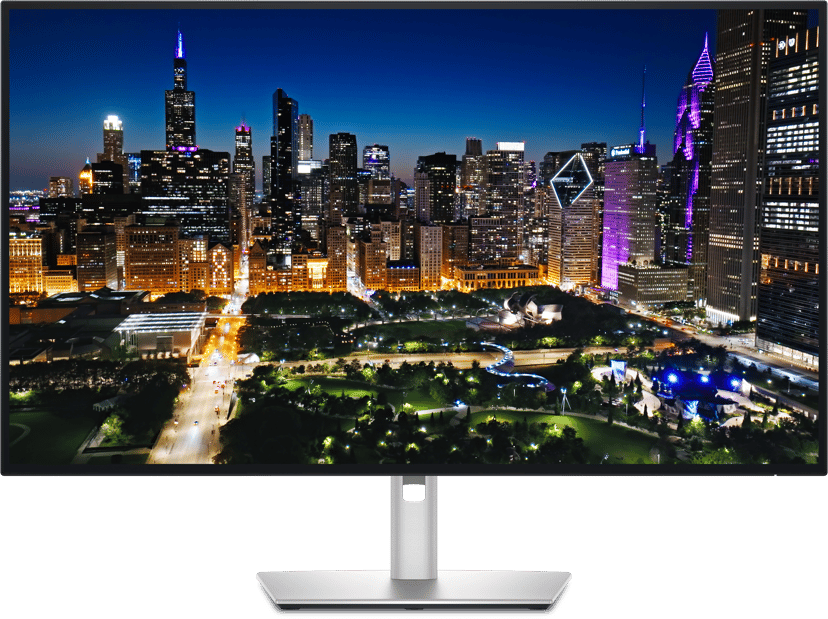
1. Dell UltraSharp U3225QE (32 inch)
De Dell UltraSharp U3225QE is een uitstekende keuze voor professionals in finance en accounting. Het 32 inch 4K-scherm biedt volop ruimte voor grote spreadsheets, boekhoudsoftware, financiële dashboards, rapportages en meer. De IPS Black-technologie zorgt voor een hoger contrast, waardoor cijfers en tekst beter leesbaar zijn. Dankzij de uitgebreide ergonomische verstelmogelijkheden, de verversingssnelheid van 120 Hz en ComfortView Plus is deze monitor bovendien comfortabel om de hele dag mee te werken.
De ingebouwde KVM-functie, Thunderbolt-hub, Ethernet-aansluiting en uitgebreide selectie poorten helpen om kabels en randapparatuur tot een minimum te beperken en maken het eenvoudiger om meerdere apparaten aan te sluiten.
Belangrijkste specificaties
- 32" 4K (3840 × 2160)
- IPS Black-paneel met een contrastverhouding van 3000:1
- 120Hz verversingssnelheid
- Thunderbolt 4 met tot 140 W Power Delivery
- Volledig ergonomische standaard (hoogte, kantelen, draaien en pivot)

2. Lenovo ThinkVision T34WD-40 (34 inch)
De ThinkVision T34WD-40 is een uitstekende ultrawide monitor voor finance professionals die liever op één groot scherm werken dan met twee monitoren. Het 34 inch scherm met een resolutie van 3440 × 1440 biedt voldoende ruimte om spreadsheets, boekhoudsoftware, financiële rapportages, Teams en browservensters naast elkaar te gebruiken. Dankzij de verversingssnelheid tot 120 Hz gaat scrollen door grote werkbladen en documenten merkbaar soepeler. De TÜV Rheinland 5-Star Eye Comfort-certificering en Natural Low Blue Light-technologie dragen bij aan een comfortabele kijkervaring tijdens lange werkdagen.
De ingebouwde USB-C-dockingfunctie, Ethernet-aansluiting en IT-beheerfuncties maken deze monitor ook geschikt voor gestandaardiseerde werkplekken binnen grotere organisaties.
Belangrijkste specificaties
- 34" UWQHD (3440 × 1440)
- VA-paneel met 1500R-schermkromming
- Variabele verversingssnelheid van 48 tot 120 Hz
- USB-C-docking met tot 100 W Power Delivery
- RJ45 Ethernet en VESA-montageondersteuning

3. Dell UltraSharp U2725QE (27 inch)
De Dell UltraSharp U2725QE is bijzonder geschikt voor finance professionals die veel waarde hechten aan scherpe tekst en gedetailleerde spreadsheets. Het 27 inch 4K-scherm biedt een hoge pixeldichtheid, waardoor cijfers, formules, rapportages en browsercontent haarscherp worden weergegeven. Het IPS Black-paneel, de verversingssnelheid van 120 Hz, de omgevingslichtsensor en ComfortView Plus-technologie dragen bij aan een prettige gebruikservaring tijdens lange werkdagen.
Dankzij Thunderbolt-docking en de uitgebreide aansluitmogelijkheden is deze monitor ook zeer geschikt voor flexwerkplekken, hybride kantooromgevingen en werkplekken die draaien om een laptop.
Belangrijkste specificaties
- 27" 4K (3840 × 2160)
- IPS Black-paneel met een contrastverhouding van 3000:1
- 120Hz verversingssnelheid
- Thunderbolt 4 met tot 140 W Power Delivery
- Omgevingslichtsensor en ComfortView Plus
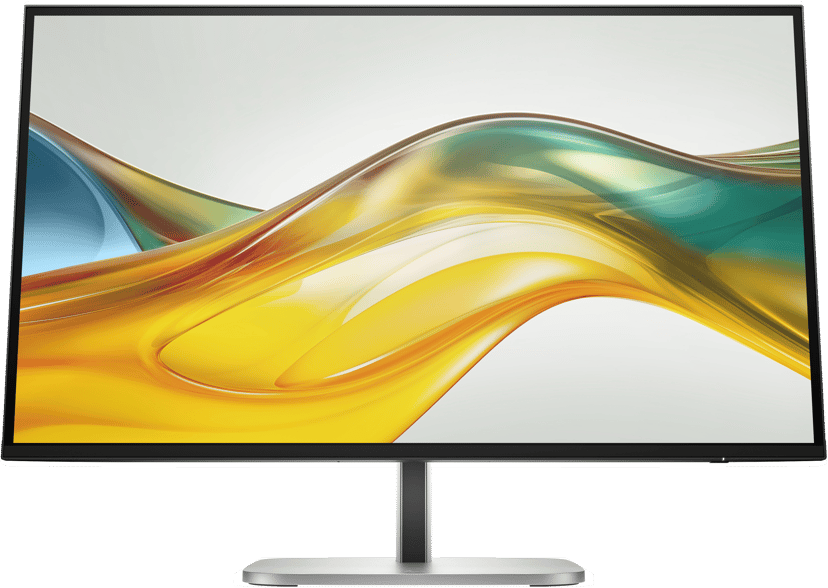
4. HP Series 5 Pro 527pq (27 inch)
De HP Series 5 Pro 527pq is een praktische keuze voor accounting, boekhouding en dagelijkse financiële werkzaamheden. Het 27 inch QHD-scherm biedt voldoende ruimte voor spreadsheets, financiële applicaties, rapportages en documenten. Het IPS-paneel, de verversingssnelheid van 100 Hz, HP Eye Ease-technologie en de volledig verstelbare standaard zorgen voor een comfortabele werkervaring gedurende de dag. Vooral in opstellingen met twee monitoren is dit model aantrekkelijk, omdat werkruimte en ergonomie daar vaak belangrijker zijn dan de hoogst mogelijke pixeldichtheid.
Belangrijkste specificaties
- 27" QHD (2560 × 1440)
- IPS-paneel
- 100Hz verversingssnelheid
- HP Eye Ease-technologie voor verminderd blauw licht
- Verstelbaar in hoogte, kantelbaar, draaibaar en voorzien van pivotfunctie

5. Samsung ViewFinity S65UC (34 inch)
De Samsung ViewFinity S65UC is een sterke keuze voor finance professionals die behoefte hebben aan veel horizontale werkruimte. De 21:9-beeldverhouding biedt volop ruimte voor brede spreadsheets, boekhoudsoftware, dashboards, rapportages en referentiedocumenten naast elkaar. USB-C-connectiviteit, een ingebouwde KVM-functie en technologieën voor kijkcomfort maken dagelijkse kantoorwerkzaamheden eenvoudiger en overzichtelijker.
Dankzij de geïntegreerde KVM-switch en USB-C-aansluiting met één kabel kun je bovendien eenvoudig tussen verschillende computers schakelen zonder extra docking.
Belangrijkste specificaties
- 34" UWQHD (3440 × 1440)
- VA-paneel met 1000R-schermkromming
- 100Hz verversingssnelheid
- USB-C met 90 W Power Delivery
- Ingebouwde KVM-switch en Ethernet-aansluiting
Privacyfilters voor vertrouwelijke gegevens
Boekhoudwerk houdt vaak in dat je met vertrouwelijke financiële gegevens werkt. In een gedeeld kantoor of coworking-ruimte helpt een privacyfilter om deze informatie te beschermen. Alleen de persoon die recht voor de monitor zit, ziet de scherminhoud goed.
Een privacyfilter is een dunne overlay die je op het scherm bevestigt. Hij verkleint de kijkhoek, zodat meekijken van opzij een donker of wazig beeld geeft. Zo voorkom je dat anderen per ongeluk klantgegevens, financiële rapporten of persoonlijke accountgegevens zien.
Privacyfilters zijn beschikbaar in verschillende formaten die aansluiten op je monitor. Er bestaan afneembare varianten die je naar wens kunt verwijderen of terugplaatsen. Andere filters hebben een antireflectiecoating. Die vermindert schittering en verbetert de leesbaarheid van het scherm in lichte omgevingen.
Conclusie: monitorsetup voor boekhouding
Een goede monitor werkt vaak op de achtergrond. Pas wanneer je spreadsheet vastloopt, tabbladen nauwelijks leesbaar worden of cijfers onoverzichtelijk raken, valt het scherm echt op. Of je nu spreadsheets sorteert, rapporten doorneemt of cijfers naast elkaar legt, je schermindeling hoort je werk te ondersteunen in plaats van af te remmen.
Een hogeresolutiescherm van 32 inch of groter biedt ruim voldoende werkruimte. Je hoeft minder vaak vensters te verslepen of met kleine tekst te werken. De indeling speelt daarbij ook een rol. Een 34-inch ultrawide monitor maakt multitasken overzichtelijker. Een extra verticaal scherm ernaast is ideaal voor lange documenten of grootboekoverzichten. .
Werk je op een laptop, dan helpen functies zoals USB-C met stroomvoorziening. Je houdt het bureau ermee opgeruimd en voorkomt een warboel aan kabels.