Ga naar hoofdinhoud
IT-producten en -diensten op één plek
Levering binnen 1–2 werkdagen
Klantenservice tijdens kantooruren
  • Log in
  • Registreer
  • Log in
  • Registreer
  • U hebt geen vergelijklijsten
  • U hebt geen favorietenlijsten
  • Kennisbank
  • Klantenservice en support
    • Vind de juiste accessoires en reserveonderdelen
...loading menu tree
  1. Startpagina
  2. Artikelen
  3. Tips en trucs om meer uit Microsoft Teams te halen

Werkplek

Tips en trucs om meer uit Microsoft Teams te halen

Steeds meer mensen worden zich bewust van hoe Microsoft Teams gebruikt kan worden om zowel intern als extern te communiceren, maar lang niet iedereen weet hoe hij het meeste uit het programma kan halen. Wij geven u tips waardoor uw Teamservaring beter wordt.
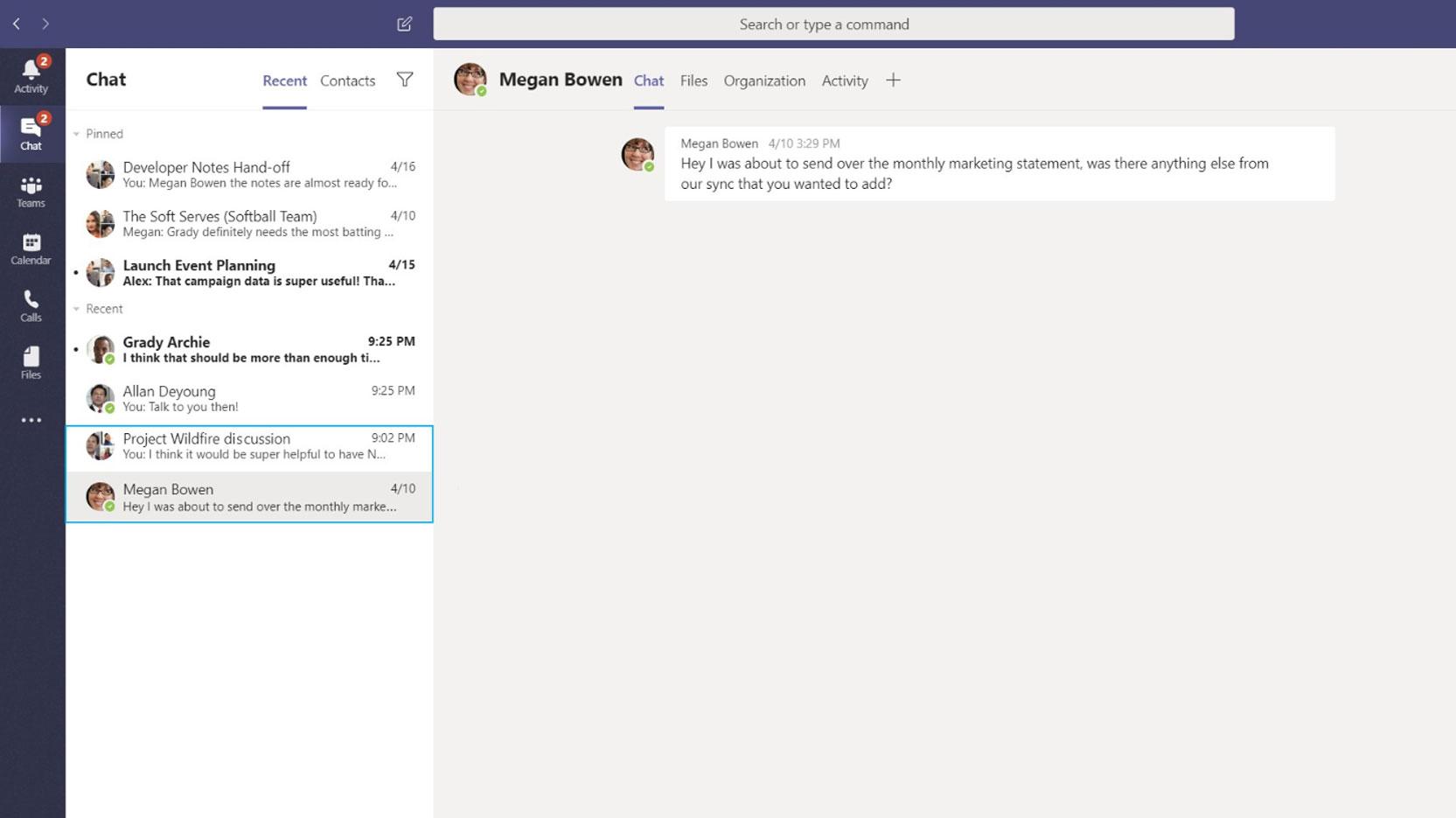
Create chat groups

Chatgroepen aanmaken

Soms wil u gewoon snel een virtuele groep samenstellen zonder een nieuw Team te hoeven maken. De oplossing is om een chatgroep te maken - uitnodigen is niet moeilijker dan een e-mail versturen naar meerdere mensen. In de chatgroep kunt u vervolgens bestanden delen die u samen kunt bewerken. Geef de groep een goede en duidelijke naam zodat deze makkelijk wordt teruggevonden.

Teams in mobilwe

Gebruik Teams op een mobiel

Veel mensen zijn gewend om met Teams op kantoor te werken, maar Teams is ook te downloaden als mobiele app. De app is beschikbaar voor zowel iOS als Android en kan grotendeels doen wat de desktop-app kan doen. Wanneer u deelneemt aan videogesprekken, wordt de beeldkwaliteit bepaald door hoe goed uw ontvangst is.
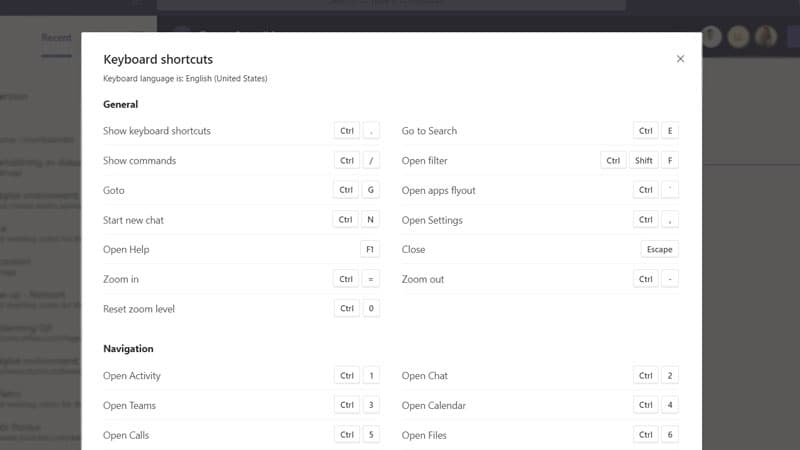
Shortcuts in Teams

Leer een paar sneltoetsen

De meeste mensen kennen basissneltoetsen in Word en Excel, maar wist u dat u kunt reageren op een Teams-thread door op R te drukken, of dat u een bestand kunt bijvoegen door tegelijkertijd op ALT en A te drukken? Voor een volledige lijst van alle sneltoetsen in Teams, typ / sneltoetsen in het zoekveld (/ keys als uw programma in het Engels is).
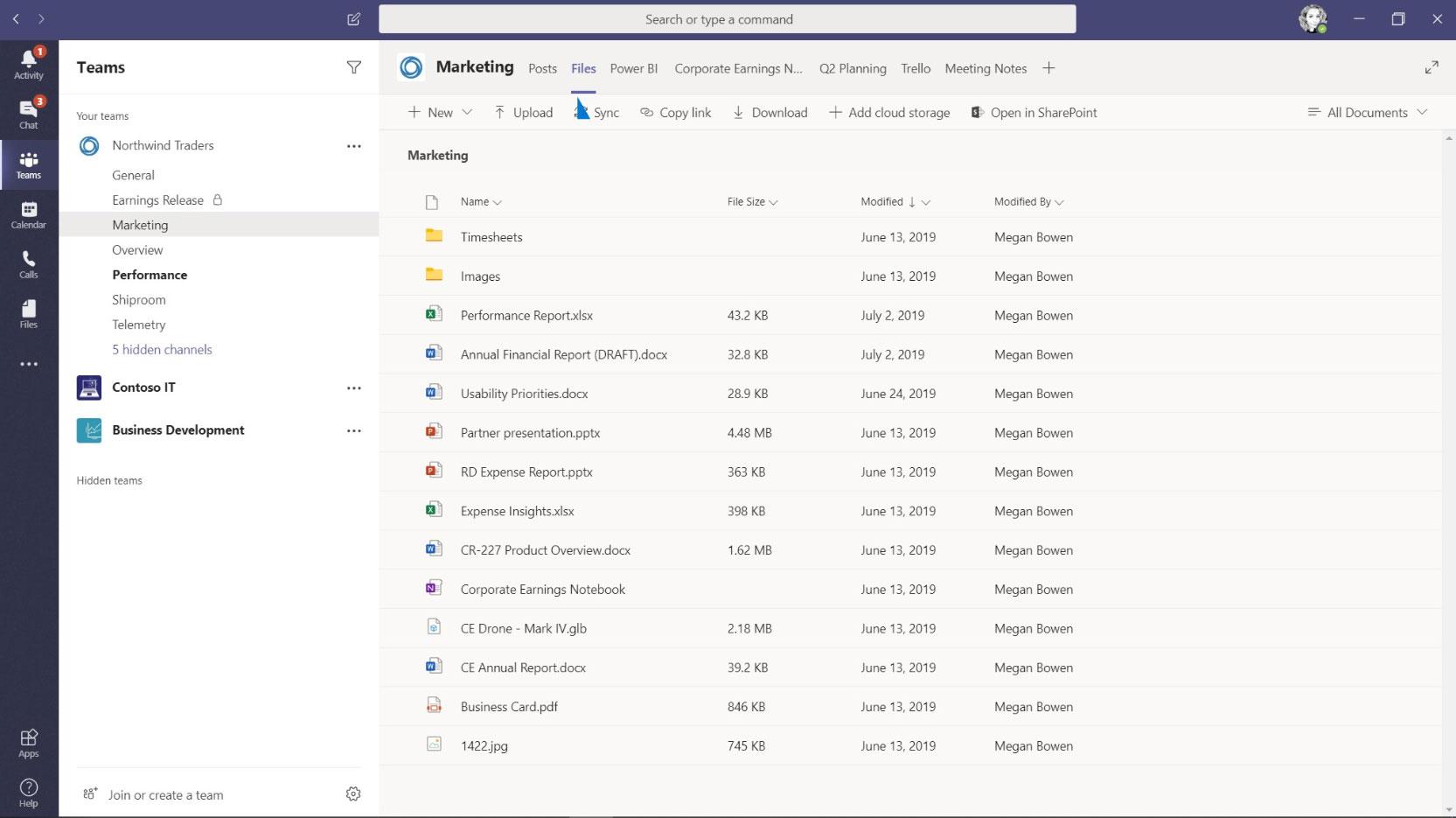
Share files in teams

Bestanden delen en samen bewerken

Het heen en weer sturen van tekstdocumenten en spreadsheets in lange e-mailthreads is niet erg effectief. Dan is het beter om ze in Teams te delen zodat iedereen tegelijkertijd met de documenten kan werken, opmerkingen kan schrijven en ideeën kan uitwisselen in de bijbehorende chat. Wijzigingen worden in realtime doorgevoerd en alle discussies worden opgeslagen. Een ander voordeel van het delen van bestanden in Teams is dat alle gegevens versleuteld zijn en dat het gemakkelijk is om het delen te stoppen wanneer dat niet langer nodig is. Het feit dat u controle heeft over de bestanden die worden gedeeld, is met name belangrijk geworden met de verordening inzake gegevensbescherming (AVG).

Change background video meeting in Teams

Verander of vervaag de achtergrond tijdens de videovergadering

Niemand heeft de hele tijd perfect schoongemaakt, dus wat doet u als de videovergadering begint en de afwas achter u op het aanrecht staat? Dan verandert u gewoon de achtergrond! In Teams kunt u de achtergrond vervagen of veranderen in een mooie afbeelding.
Alerts in Teams

Neem de controle over meldingen en notities

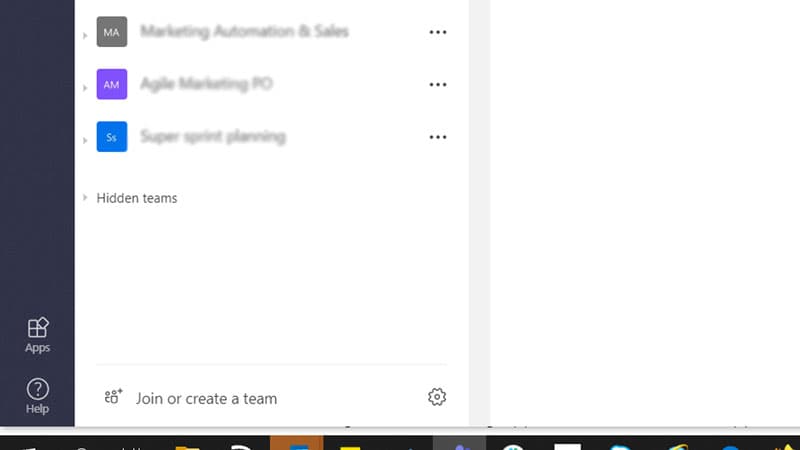
Teams is geweldig om bij te houden wat er aan de hand is, maar alle mededelingen en meldingen kunnen ook stress opleveren. Weinig mensen weten dat er een paneel met meldingsinstellingen is waar u op detailniveau kunt instellen wanneer en hoe u uw meldingen ontvangt. Wist u bijvoorbeeld dat er een "niet storen" -modus is die alleen geselecteerde berichten doorlaat of dat u de status van een collega kunt controleren en een melding kunt krijgen wanneer deze wordt gewijzigd?
Hide and manage channels in Teams

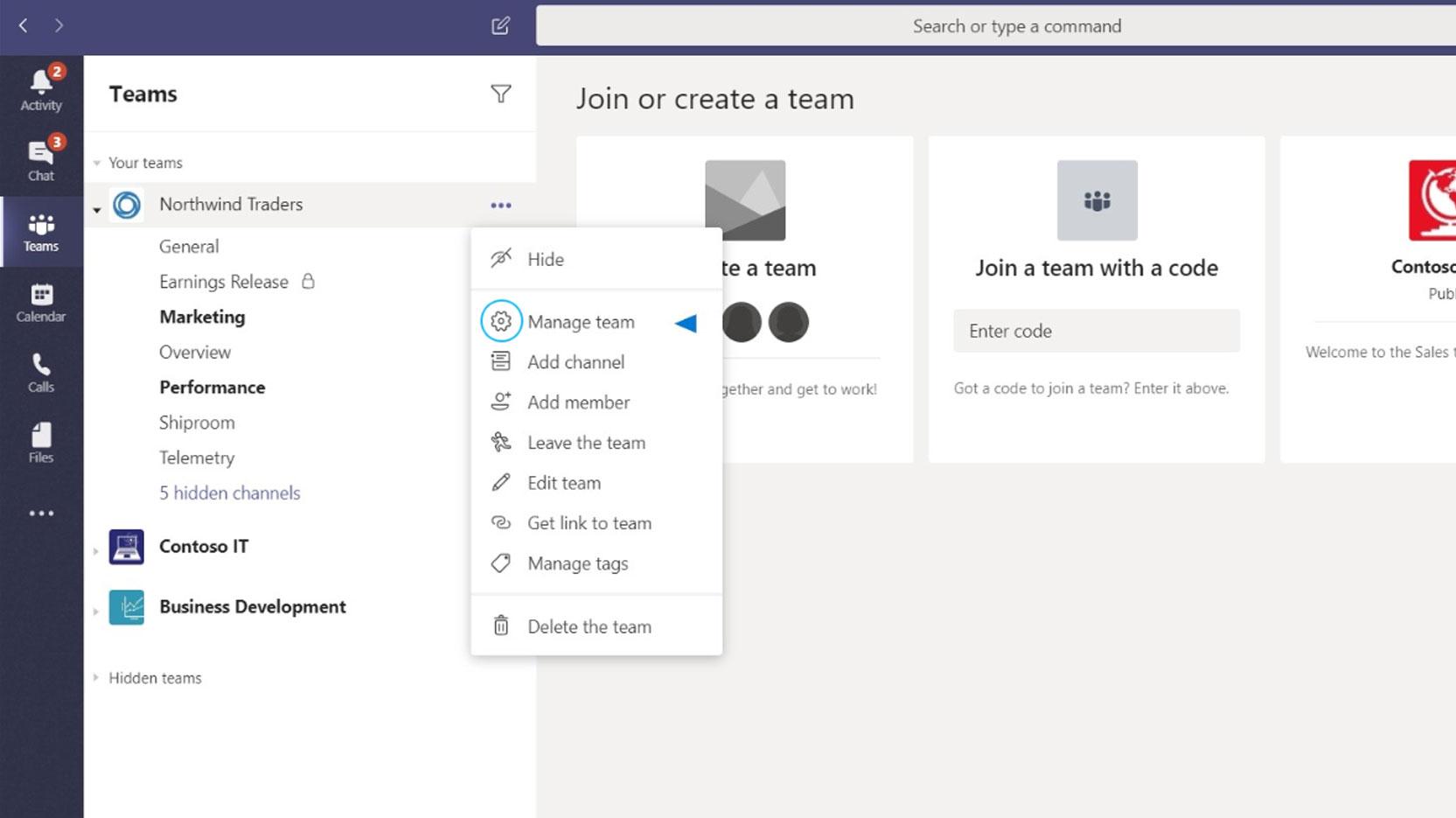
Kanalen vastmaken en verbergen

In hoe meer Teams u zit, hoe moeilijker het wordt om een overzicht te krijgen en alles bij te houden wat er gebeurt. Een goede manier om uw Teams te structureren, is door belangrijke kanalen vast te maken en kanalen te verbergen die u niet hoeft te zien. Als u niet het risico wilt lopen iets belangrijks te missen, kunt u ervoor kiezen om meldingen te ontvangen zodra er iets gebeurt in uw vastgemaakte kanalen.
Notes from meetings in Teams

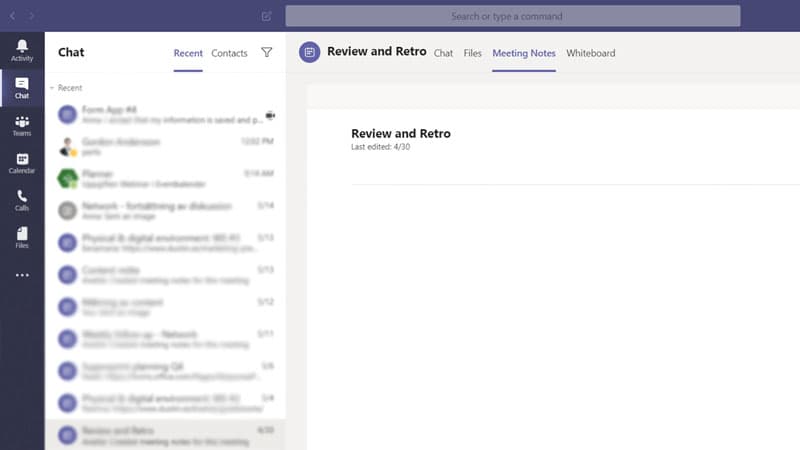
Profiteer van vergadernotities

Vergadernotities in Teams zijn een goede plek om notities op te slaan en te delen voor tijdens en na een Teamvergadering. U kunt ze openen door 'Vergadernotities bekijken' te selecteren. Wanneer dezelfde groep de volgende vergadering heeft, kunt u deze openen om het geheugen op te frissen en doorgaan waar u was gebleven.
Digital white board in Teams

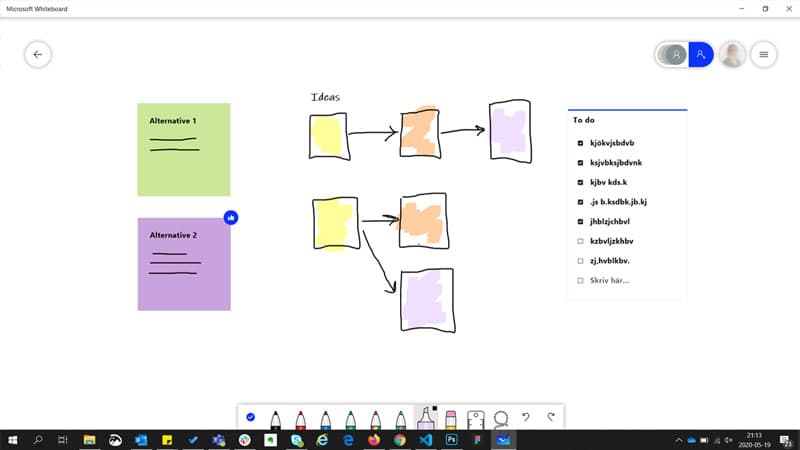
Een digitaal whiteboard delen

Een voordeel van elkaar fysiek ontmoeten is dat je elkaar rond een whiteboard kunt ontmoeten, ideeën kunt brainstormen en mindmaps kunt tekenen. Maar hetzelfde is eigenlijk in Teams mogelijk! Iedereen die de vergadering bijwoont, kan het digitale bord gebruiken om post-it-notities op te plakken, te tekenen en te schrijven.
Help function in Teams

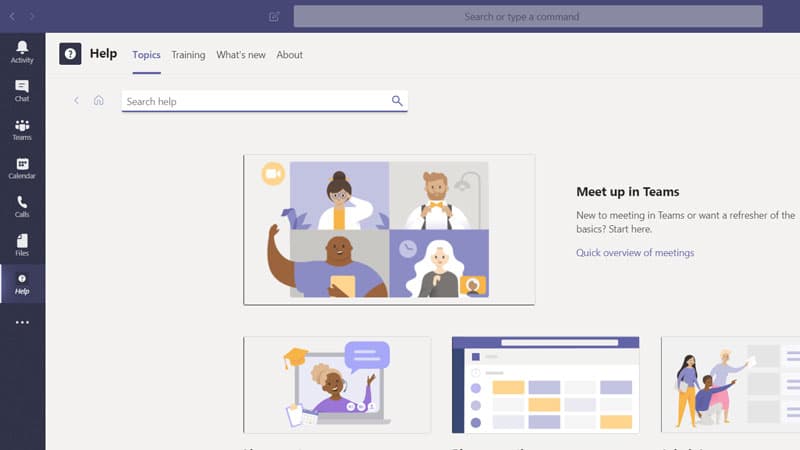
Gebruik de ingebouwde helpfunctie

Teams zit boordevol slimme functies om u te helpen communiceren en samenwerken met uw collega's. Als u zich iets afvraagt of meer wilt weten over een specifieke functie, is de ingebouwde helpfunctie een goede plek om te beginnen. Om toegang te krijgen tot de helpfunctie, typ / help in het zoekveld.

Laatst bijgewerkt: 1 juli 2022

Tags

microsoftsamenwerkingwerkplek

Dit artikel hoort in de categorie Werkplek

Je pc werkt nog steeds. Maar is de pc wel geschikt voor de uit te voeren taak?

Je pc werkt nog steeds. Maar is de pc wel geschikt voor de uit te voeren taak?

Een laptop kan na vier jaar nog perfect functioneren. Maar dat betekent niet dat de laptop nog steeds het juiste gereedschap is voor de klus. AI-toepassingen, veranderende beveiligingseisen en nieuwe manieren van werken stellen hogere eisen aan apparaten op de werkplek. Hierdoor wordt de pc een steeds belangrijker onderdeel van jouw bredere bedrijfs- en IT-strategie.

  • 2026
  • AI
  • Apparaatlevenscyclus
  • Beveiliging
  • Copilot+-pc
  • Microsoft
  • Werkplek

26 augustus 2026

Wanneer oudere pc's modern werk bemoeilijken

Wanneer oudere pc's modern werk bemoeilijken

AI, samenwerkingstools en nieuwe manieren van werken veranderen wat bedrijven van hun pc's verwachten. Een apparaat werkt misschien nog wel, maar dat betekent niet altijd dat het de huidige workloads efficiënt kan verwerken. Voor organisaties wordt het steeds belangrijker te begrijpen wanneer oudere hardware de productiviteit, beveiliging en ondersteuning negatief begint te beïnvloeden.

  • 2026
  • AI
  • Beveiliging
  • Copilot+-pc
  • Intel
  • Microsoft
  • Productiviteit
  • Takeback
  • Werkplek

26 augustus 2026

Inkoop van laptops vraagt nu om een betere planning

Inkoop van laptops vraagt nu om een betere planning

De groeiende vraag naar AI vermindert de beschikbaarheid van belangrijke laptopcomponenten, waardoor de laptopmarkt moeilijker te voorspellen is. Naarmate prijzen vaker veranderen en levertijden minder betrouwbaar worden, hebben bedrijven vroegtijdige planning, meer flexibiliteit en de juiste IT-partner nodig om de beschikbaarheid te waarborgen.

  • 2026
  • Hardware
  • Inkoop
  • IT-planning

11 mei 2026

Ga naar hoofdinhoud

Registreer je als zakelijke klant

Voordelen van een account
  • Volg je bestellingen en bekijk je bestelgeschiedenis
  • Sla favorieten op en vergelijk producten met elkaar
  • Beheer eenvoudig je retourzendingen, klachten en garantieclaims
Maak zakelijk account aan

Betalingsmogelijkheden

Mastercard
Visa
iDeal
Factuur

Veilig winkelen

mcid
verifiedbyvisa

Bezorgopties

PostNL

EcoVadis

EcoVadis is een wereldwijd platform dat de duurzaamheidsinspanningen van bedrijven beoordeelt. We hebben de hoogste score, EcoVadis Platinum, behaald. Dit betekent dat we tot de beste 1% van de beoordeelde bedrijven behoren.​

Onze ISO-certificeringen

ISO 9001

Quality

ISO 14001

Environment

ISO 27001

Information Security

Bel ons op 088-011 82 82, mail naar [email protected] of chat met ons tussen 09:00 en 17:00

Winkelen bij Dustin

  • Klantenservice
  • Betalingsinformatie
  • Verzendinformatie
  • Vrachtinformatie
  • Verkoopvoorwaarden
  • Accountvoorwaarden
  • Privacybeleid
  • Cookiebeleid
  • Campagnehandleiding
  • Beleid voor productbeoordelingen
  • Toegankelijkheid
  • Dustin Home informatie

IT-diensten & oplossingen

  • Managed Services
  • Dustin IT as a Service
  • Modern Workplace
  • Network as a Service
  • Cloud
  • Data Protection
  • Security
  • IT-diensten
  • Takeback
  • Dustin Software Marketplace
  • IT-servicedesk

Dit is Dustin

  • Persberichten
  • Over Dustin
  • Werken bij Dustin
  • Duurzaamheid
  • Onze eigen merken
  • Contact
  • Beveiliging en Privacy

Inspiratie

  • Kennisbank
  • Nieuwsbrief
  • Eventkalender
  • Expert Advies
  • Alle categorieën
  • Alle fabrikanten
  • Nieuwe producten
  • Black Friday
  • Copilot+ PC AI laptops

Dustin NL B.V., Wijchenseweg 20, 6537 TL, Nijmegen
KvK-nummer 09078252, BTW-identificatienummer: NL807448461B01

© 2026 Dustin Group AB. All rights reserved.

Kies land

Sociale media

facebook iconlinkedIn iconyouTube icon
  • Deals
  • Aanbiedingen
  • Nieuwe producten
  • Computer & tablets
  • Monitor & computer accessoires
  • Server & opslag
  • Netwerk & beveiliging
  • Computeronderdelen
  • Opslag Interne & Externe
  • Printers & benodigdheden
  • Mobiele telefoons & accessoires
  • Audio & video
  • POS (verkooppunt)
  • Kantoorapparatuur
  • Software
  • Toon alle categorieën